
TRUST TTOの設定についてご案内します。
※POSレジとTTOを契約しているお客様が対象です。
細かな設定については別のページにまとめておりますのでそちらをご確認ください。
- TTO機能 をオンにする
- 追加される設定項目
- 追加される詳細
■TTO機能をオンにする
はじめにTTO機能を利用できるようにする手順を案内します。
1. POSレジアプリ「設定」をタップします。
2. 「その他」をタップします。
3.「起動制御」をタップします。
4.「TTO」を表示にします。
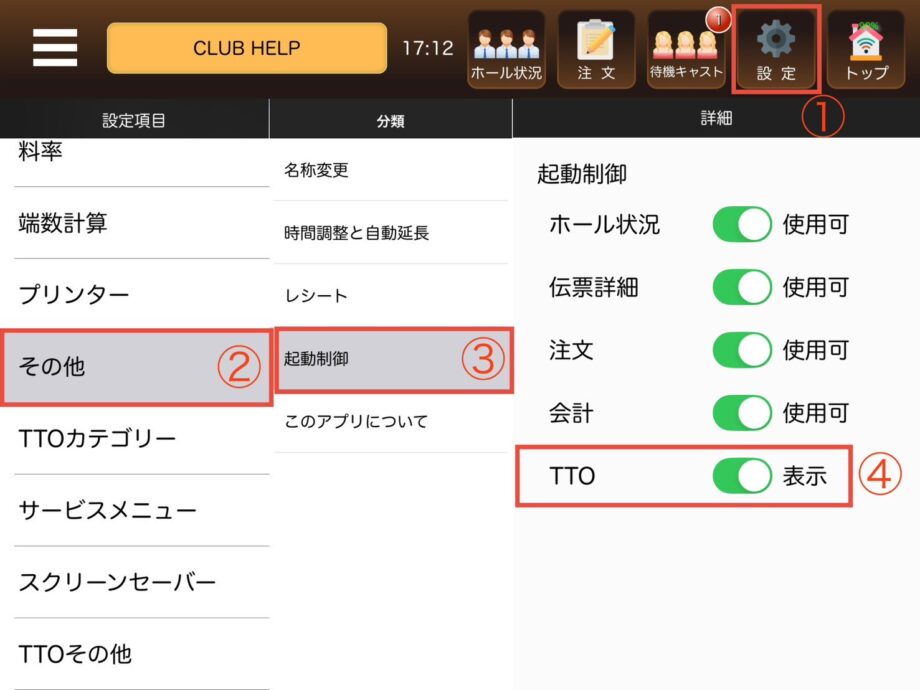
※「TTO」の表示がない場合は、弊社の公式LINEにお問い合わせください。
■追加される設定項目
TTOの機能をONにすることでPOSレジアプリに新しく表示される設定項目があります。はじめに新しく表示される設定項目を案内します。表示される設定項目は以下の4つです。
- TTOカテゴリー・・・TTOアプリに表示されるカテゴリーの作成や編集を行います。
- サービスメニュー・・・TTOアプリに表示される無料サービスの作成や編集を行います。
- スクリーンセーバー・・・TTOアプリで流すスライドショーの画像追加や編集を行います。
- その他・・・TTOアプリに表示するショップバナーやテーブル名の表示などの設定を行います。
■追加される詳細
TTO機能をONにすることによって新たに表示される詳細について案内します。
・ 設定項目「テーブル」について
テーブルをタップすると、以下画像のような表示がございます。
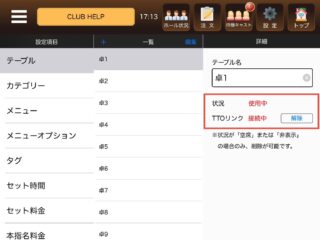
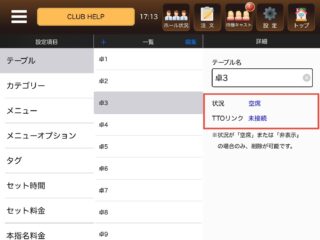
テーブルがTTOとリンクしているかという状態を表しており、
使用中はテーブル名「1」と連携されているiPad(TTOアプリ)が存在することを表します。
→解除をタップすると連携を解除することができます。
未接続はテーブル名「3」と連携されているiPad(TTOアプリ)が存在しないことを表します。
・ 設定項目「メニュー」について
メニューをタップし、詳細を下にスクロールしていくと以下画像のような表示されます。
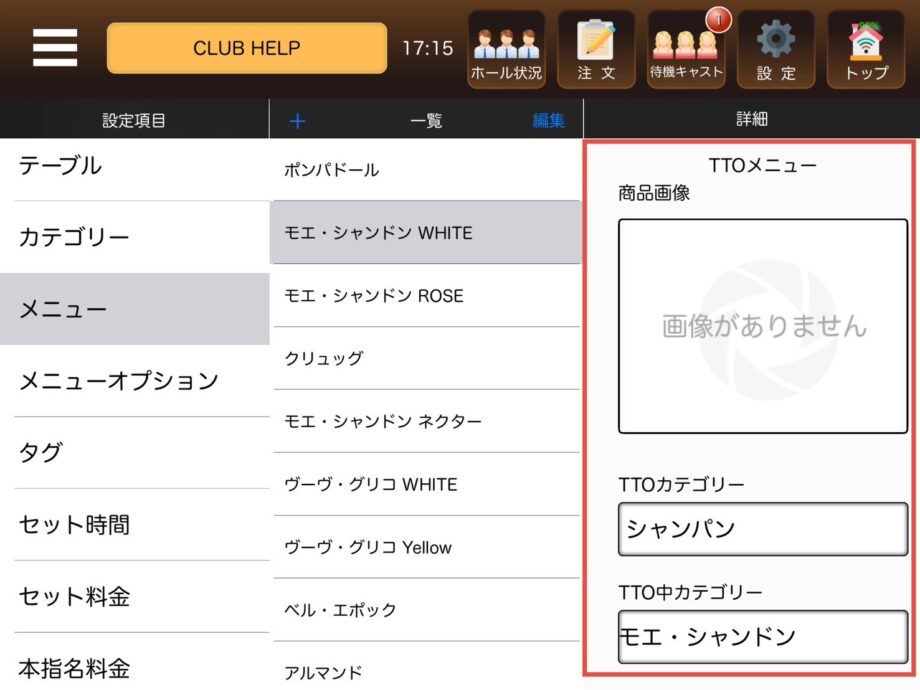
- 商品画像・・・TTOアプリに商品と一緒に画像を表示することができます。
- TTOカテゴリー・・・TTOアプリに表示されるカテゴリーを選ぶことができます。
- TTO中カテゴリー・・・TTOアプリに表示される中カテゴリーを選ぶことができます。
以上が「TTO」機能をONにすることで新たに追加される設定項目や表示内容です。