
・プリンターに接続するLANケーブルがルーターに接続されている。
・このルーターとiPadがWi-Fiで接続されている。
プリンターのIPアドレスを固定する方法をご案内します。
1. プリンターの背面にLANケーブルを接続します。
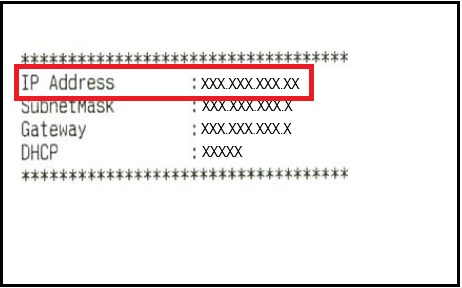
2. プリンターの電源ボタンを長押しし、電源を入れます。ステータスシートが印刷されます。
※画像の”X”は実際には数字が印字されます。
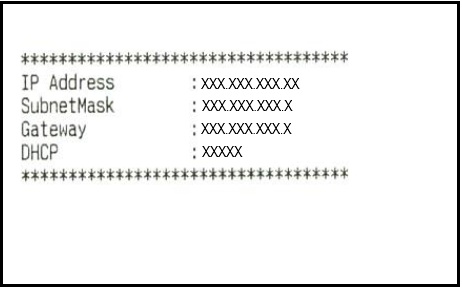
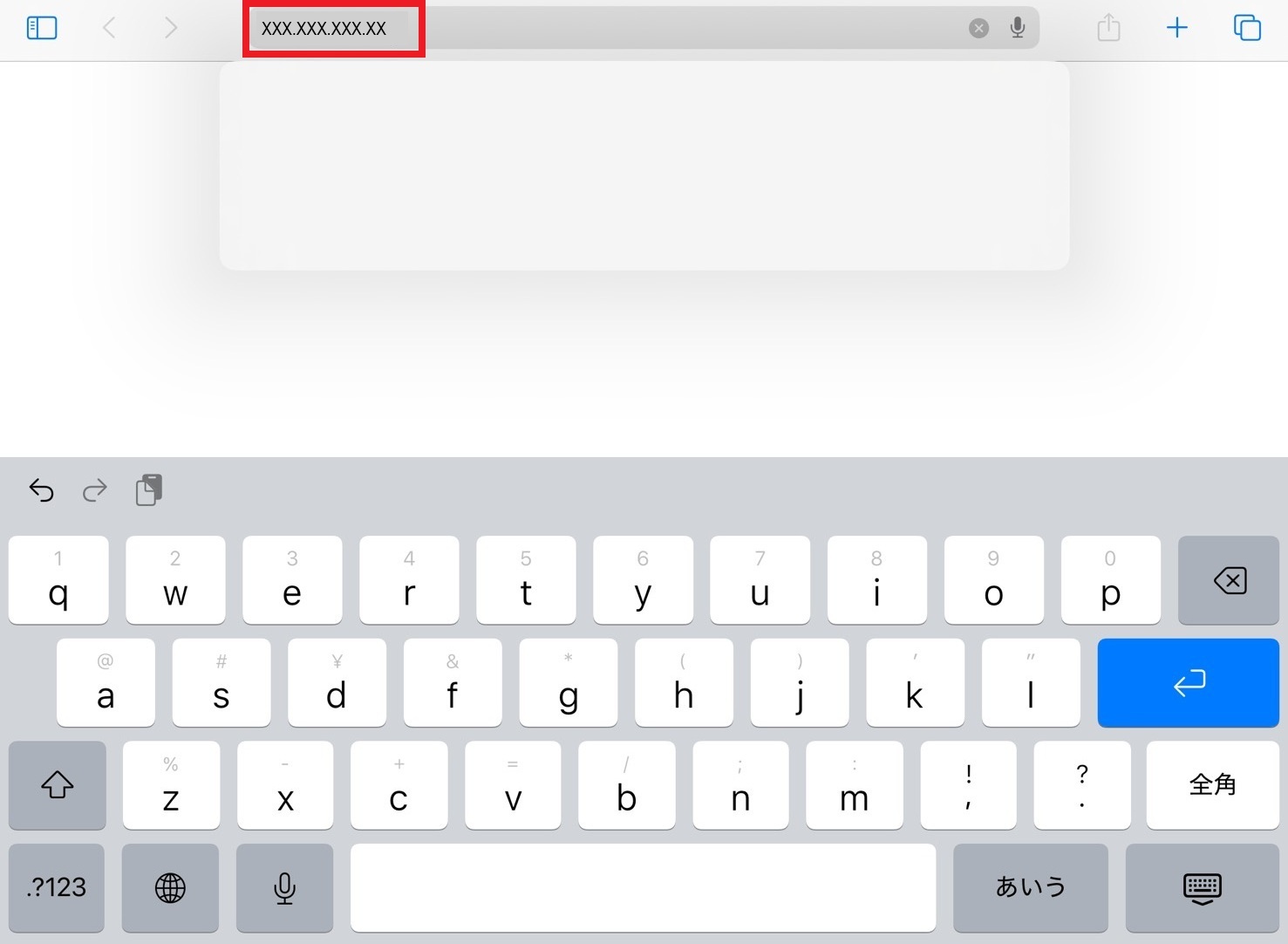
3. iPadでsafariを開き、手順2で印刷されたステータスシートのIP Addressを検索します。
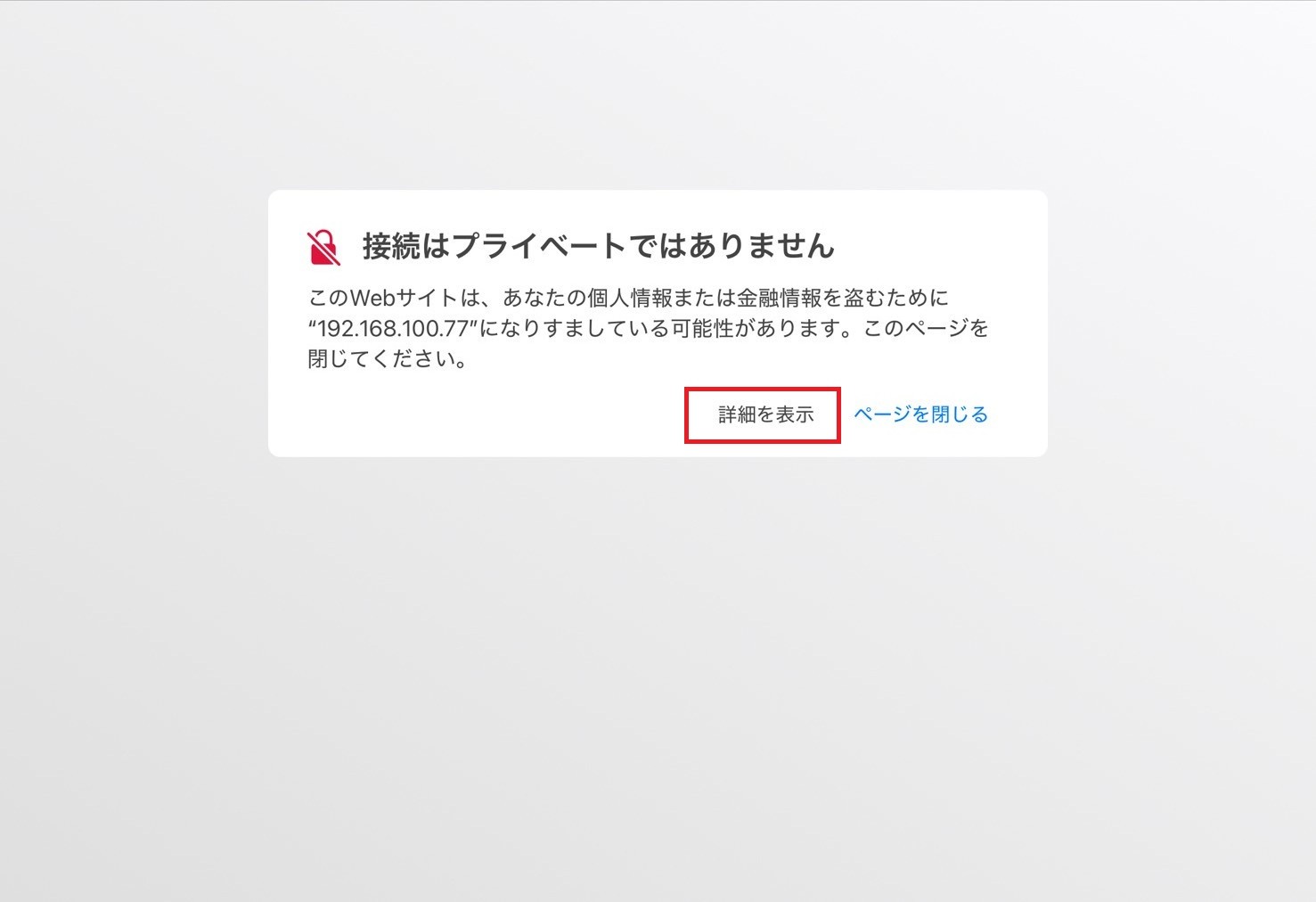
4. 「接続はプライベートではありません」というメッセージが表示されたら、「詳細を表示」をタップします。
5. 「このWebサイトを閲覧」をタップします。
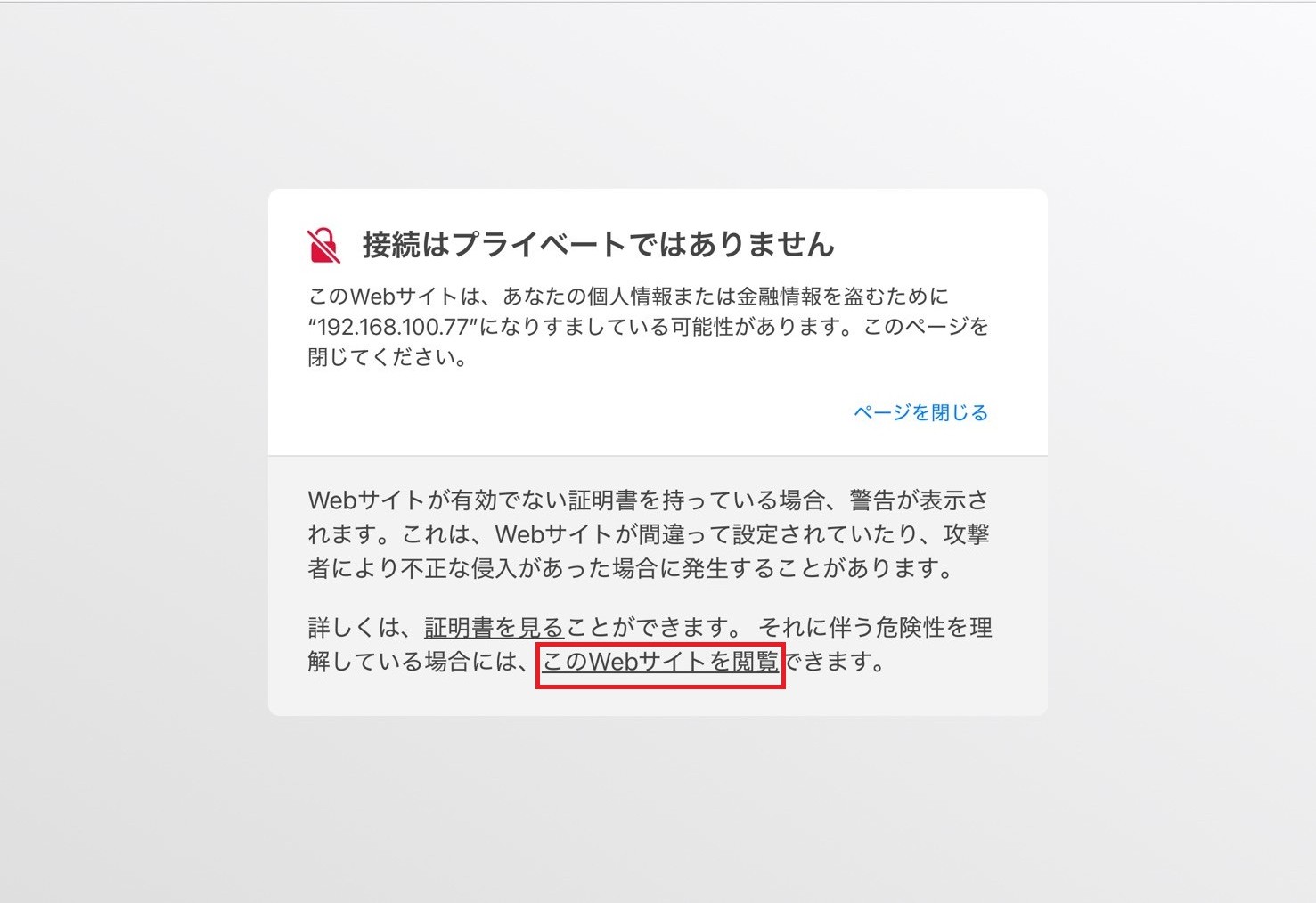
6. 「Webサイトを閲覧」をタップします。
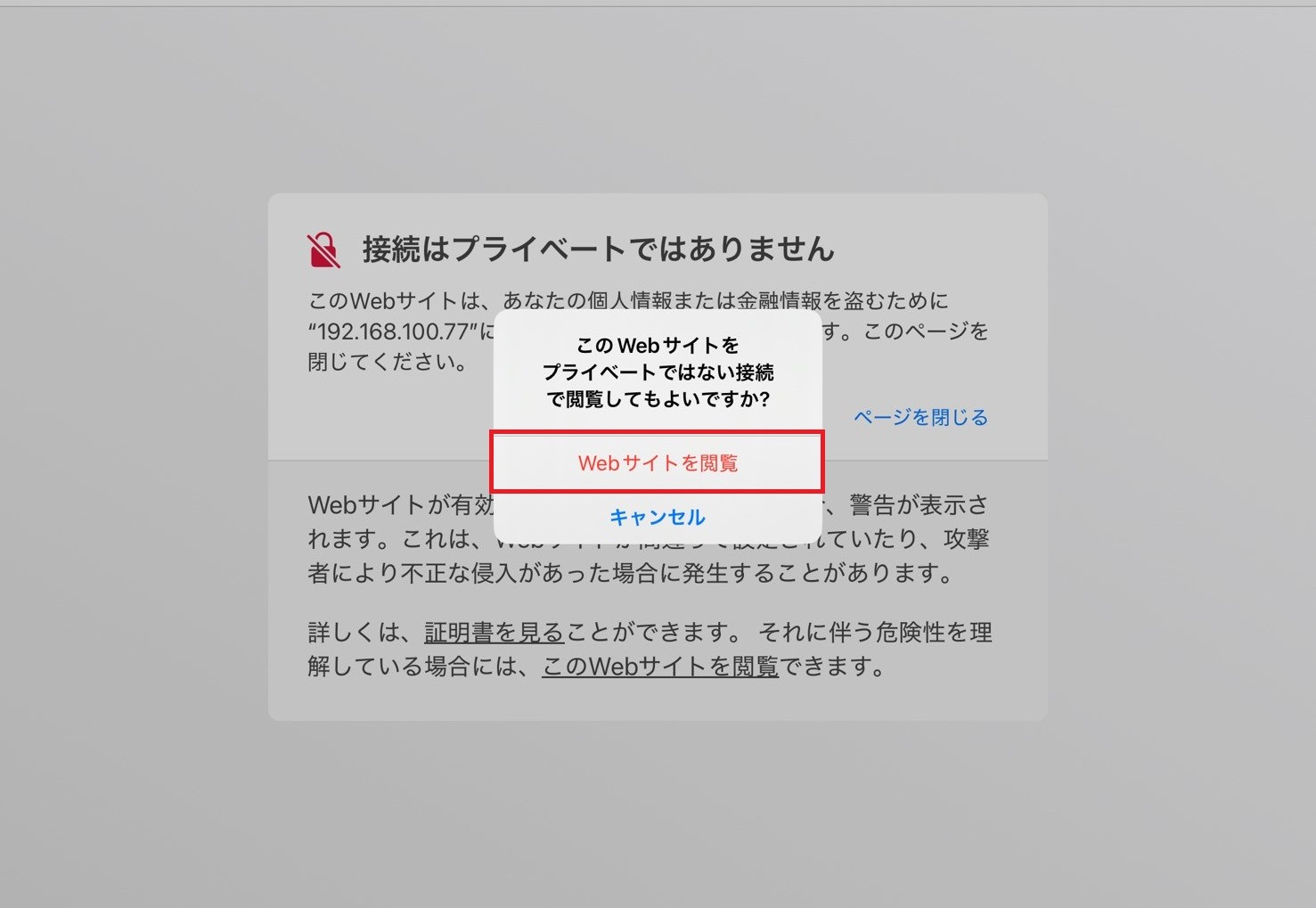
5. EPSONの設定画面が開いたら一番右の「詳細設定」をタップします。
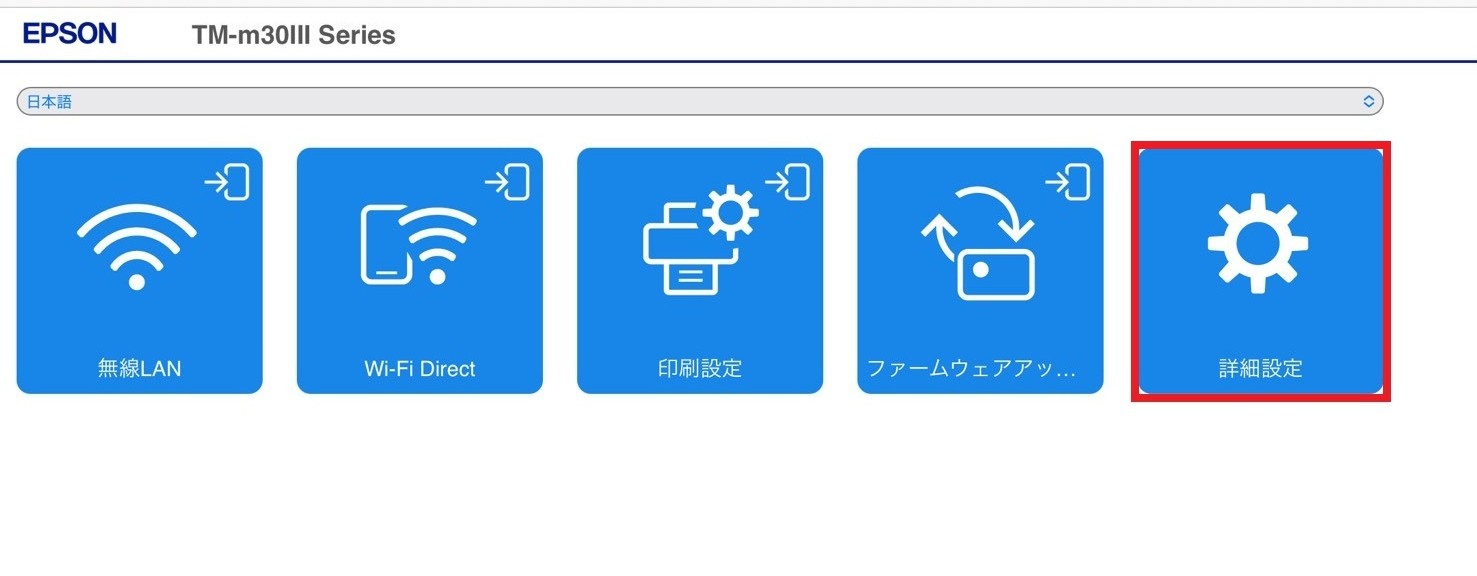
6.右上の「管理者ログオン」をタップします。
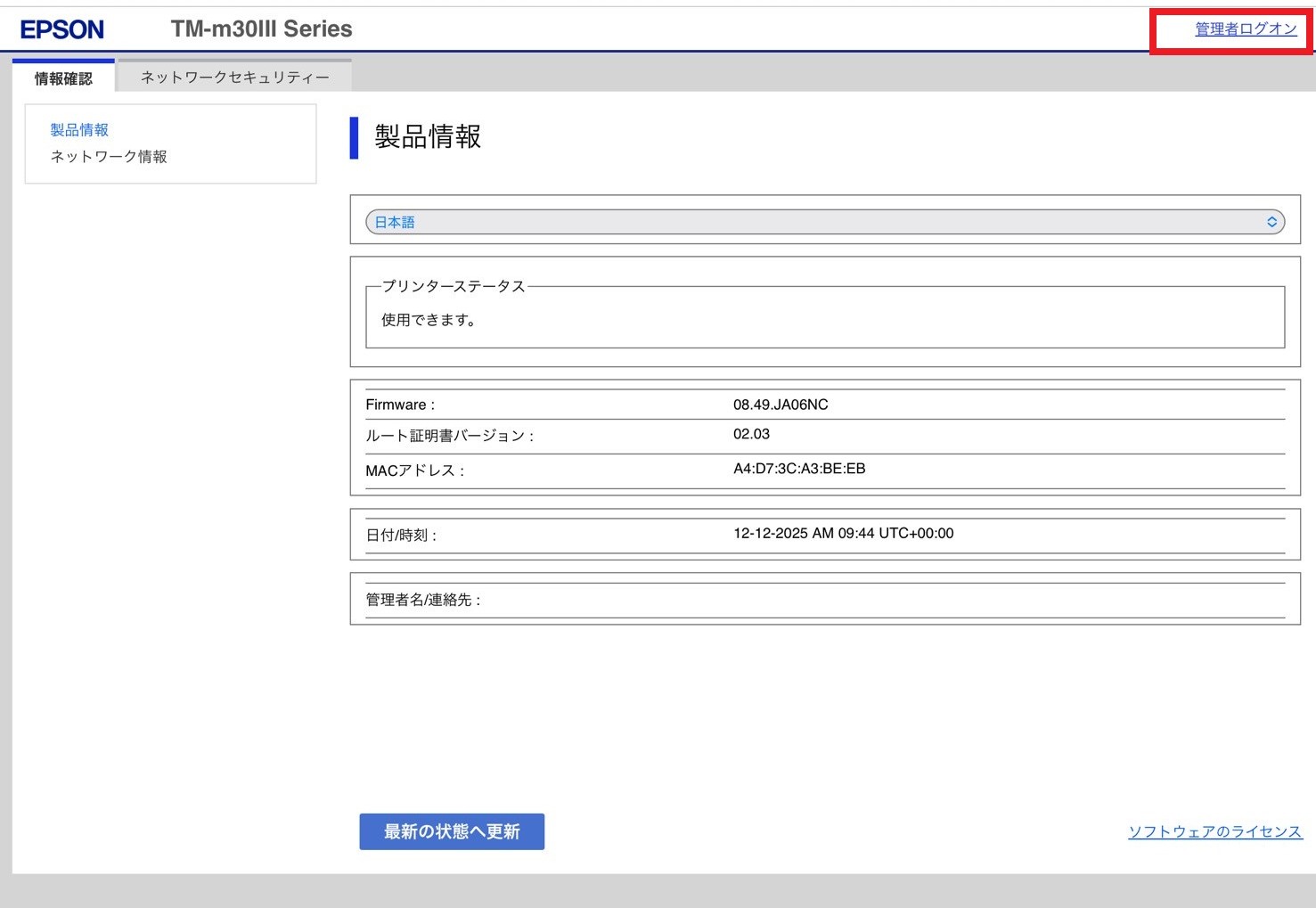
7. 「現在のパスワード」に以下パスワードを入力し「確認」をタップします。
パスワード:epson(またはXから始まるシリアルNo)
シリアルNoの確認場所はこちらのページを参照ください。
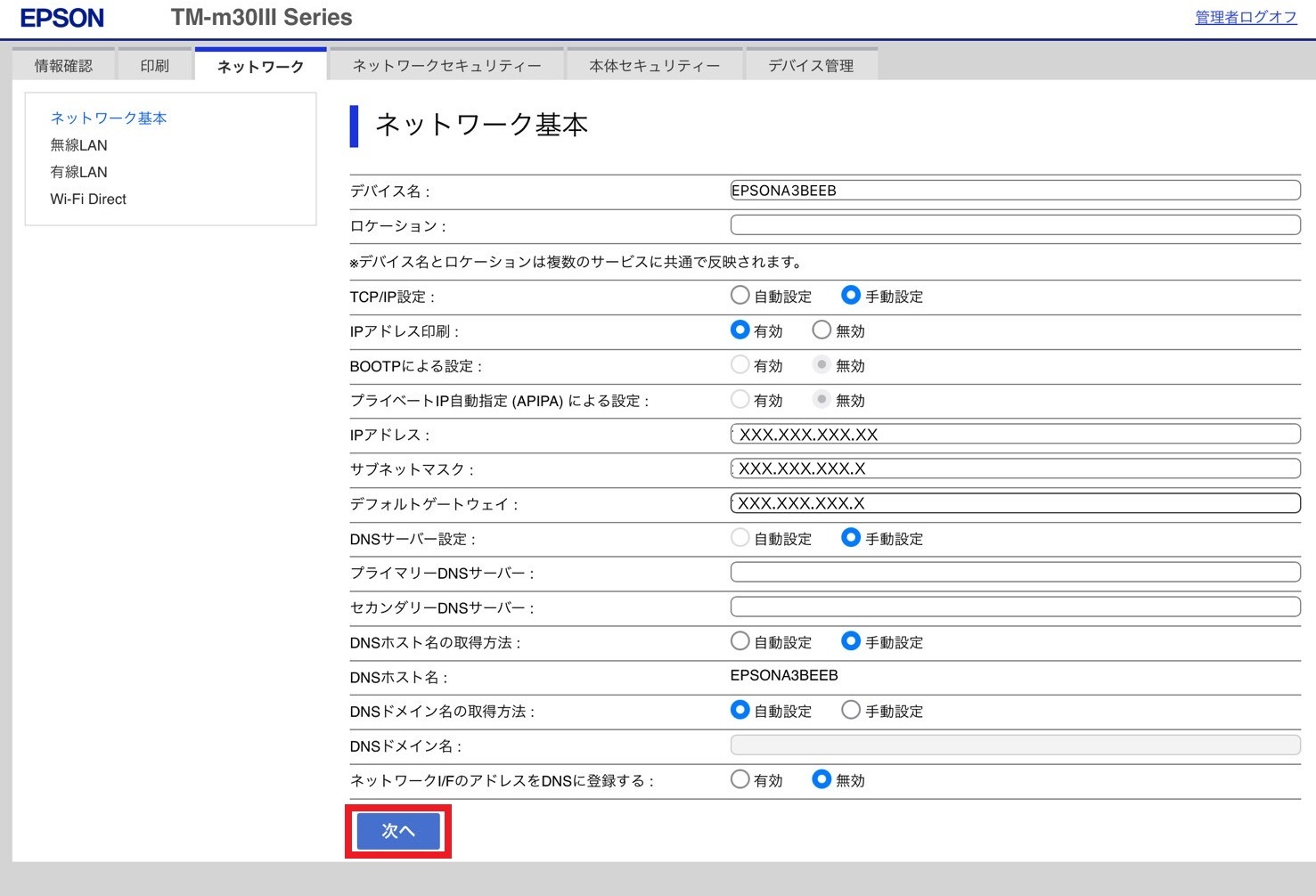
8. 「ネットワーク」タブをタップし「ネットワーク基本」を開きます。
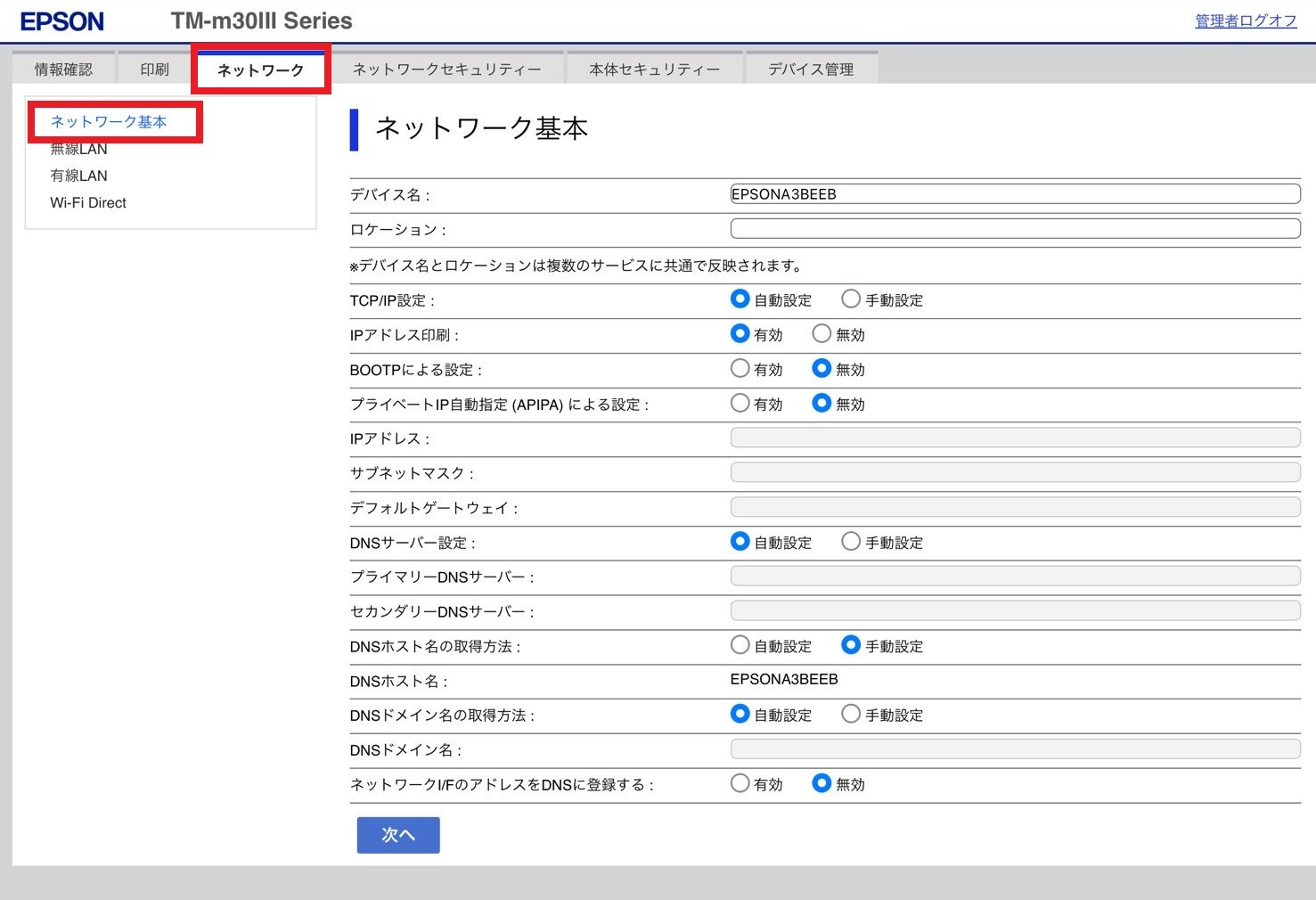
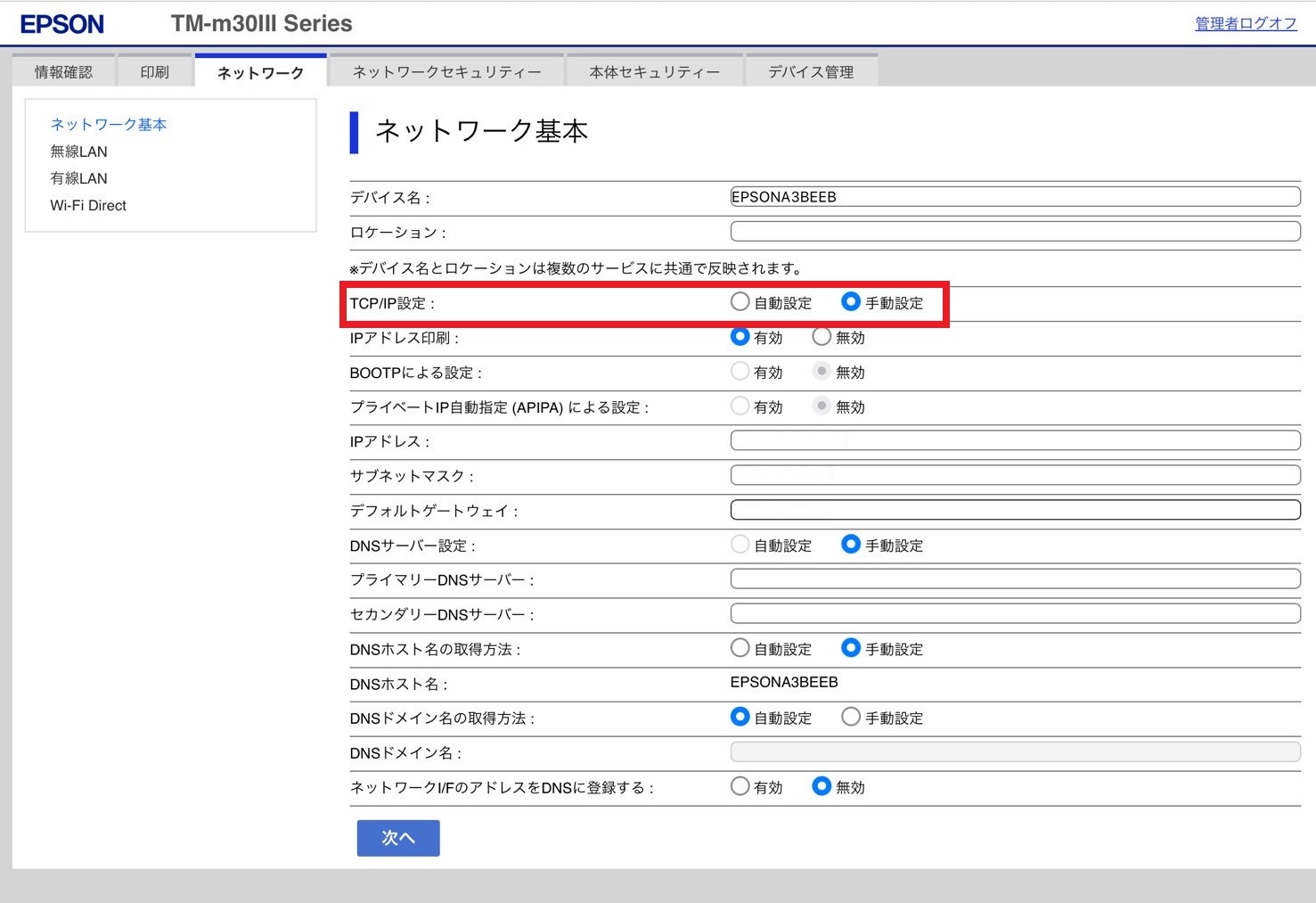
9. TCP/IP設定を「手動設定」にします。
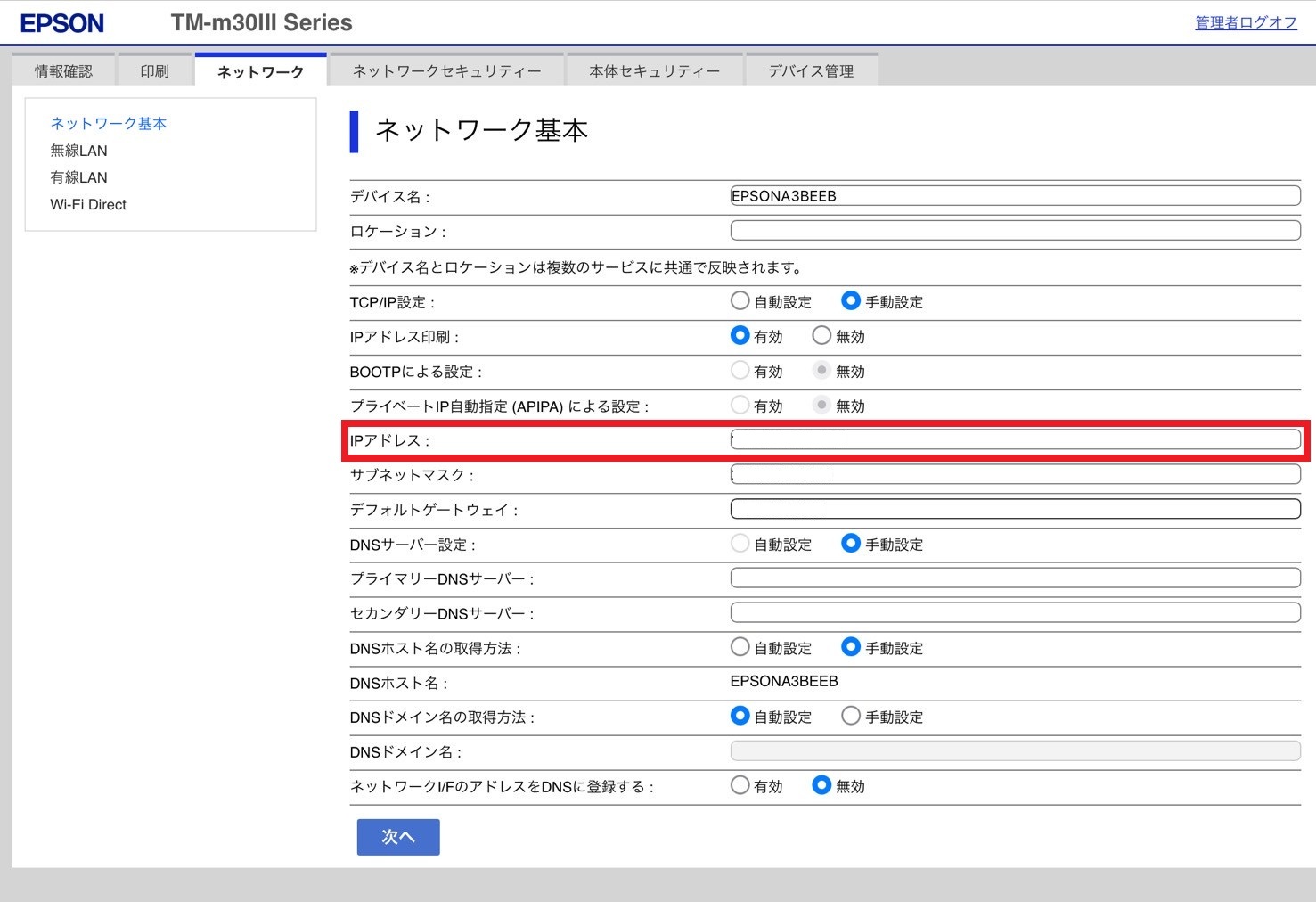
10. IPアドレスを入力します。
手順2で印刷したステータスシートの「IP Adress」を確認してください。
11. 「サブネットマスク」を入力します。
手順2で印刷したステータスシートの「SubnetMask」を確認してください。
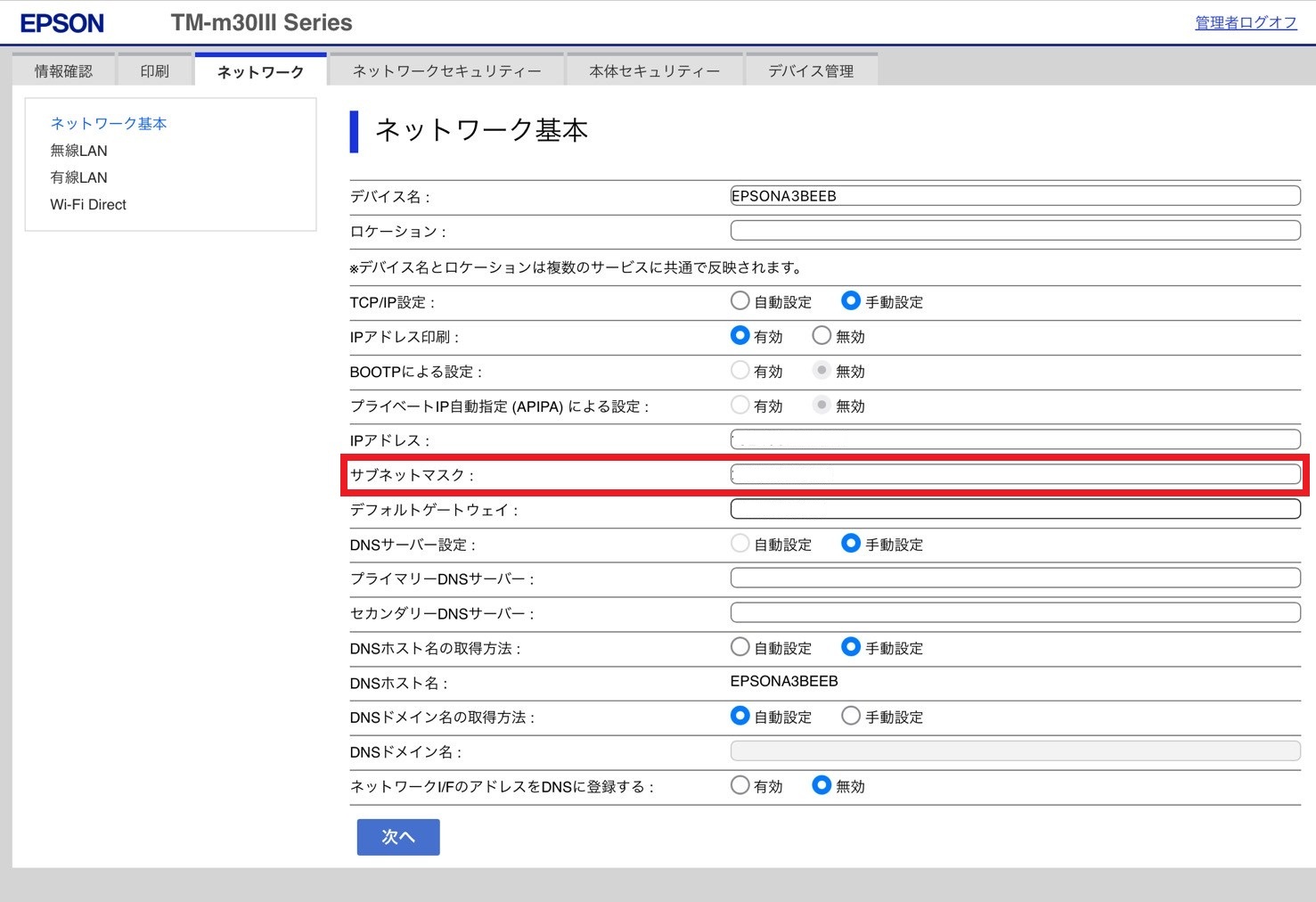
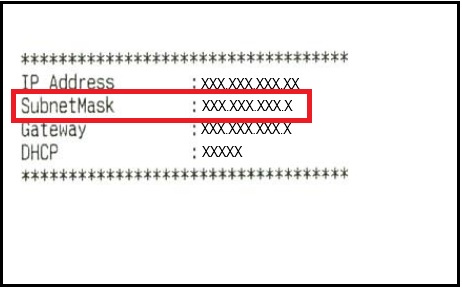
12. 「デフォルトゲートウェイ」を入力します。
手順2で印刷したステータスシートの「Gateway」を確認してください。
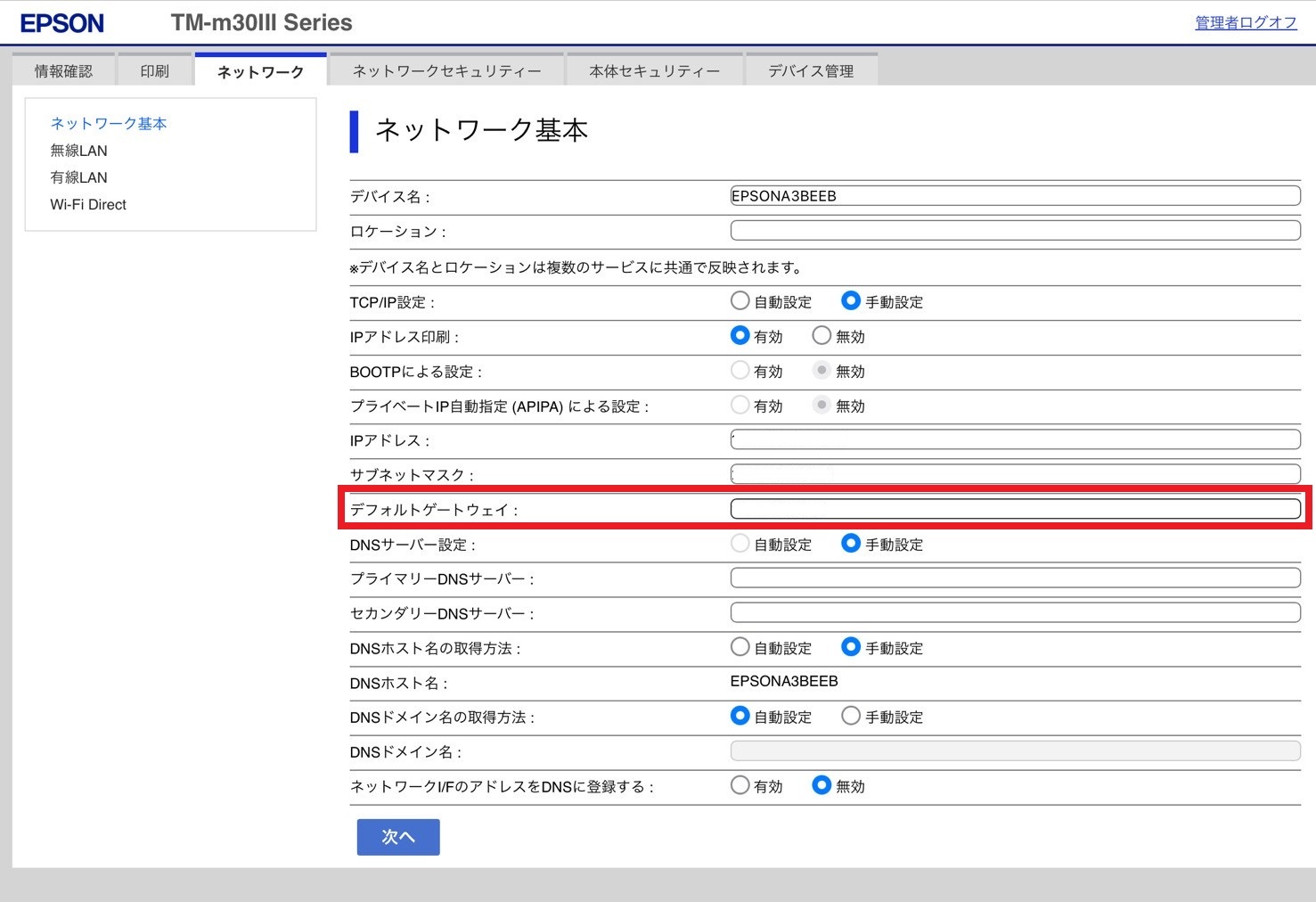
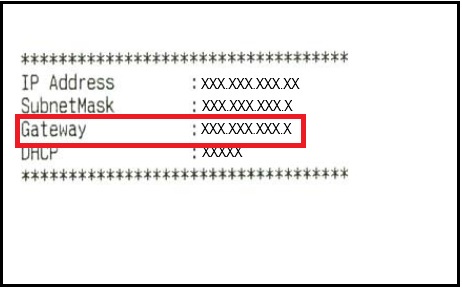
13. 「次へ」をタップします。
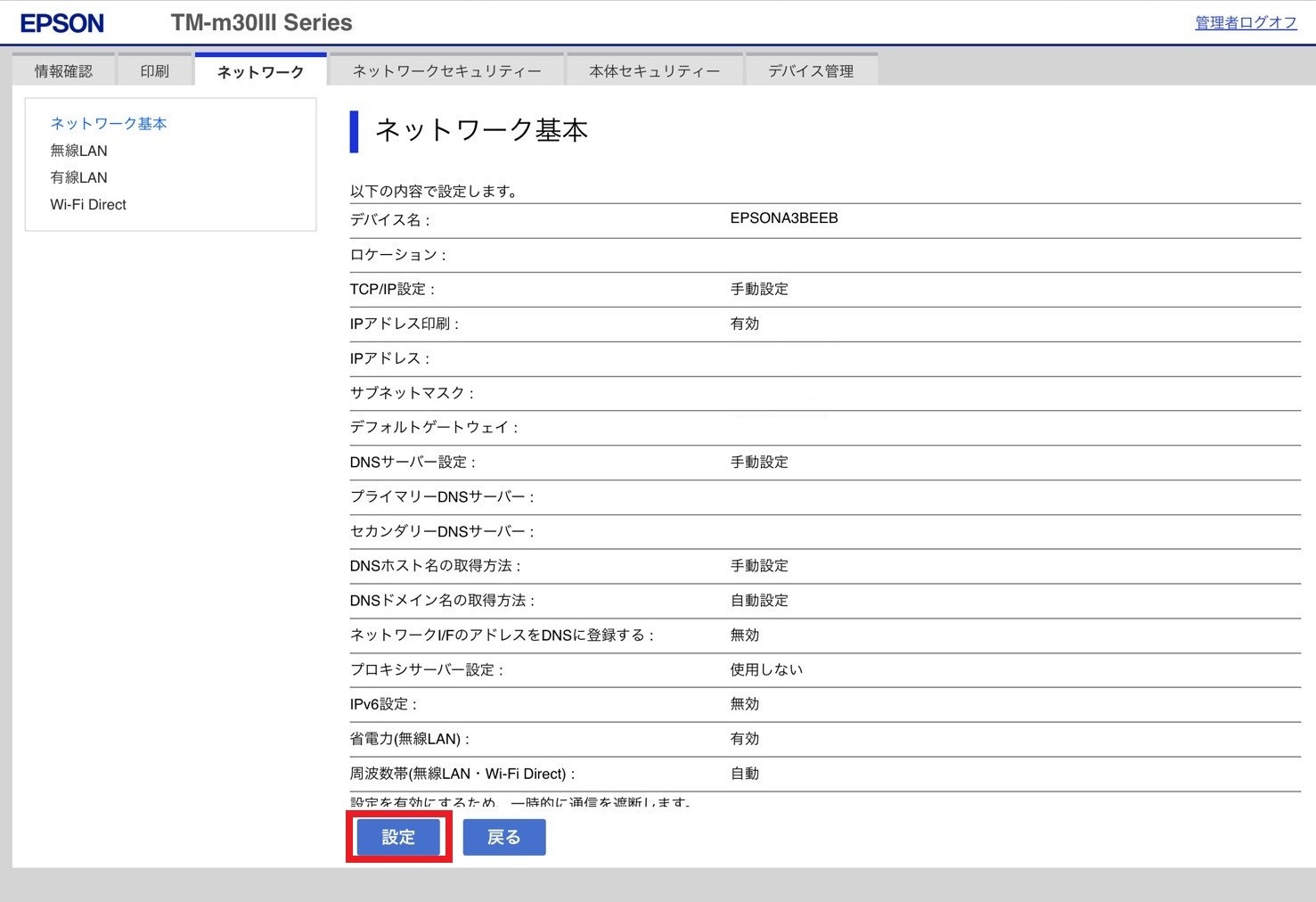
14. 確認画面が表示されます。内容を確認して「設定」をタップします。このページでの設定は以上です。
15.次に、iPadの設定をします。
①iPadの電源を切り再起動します。
②TRUSTアプリの「設定」→「プリンター」をタップします。
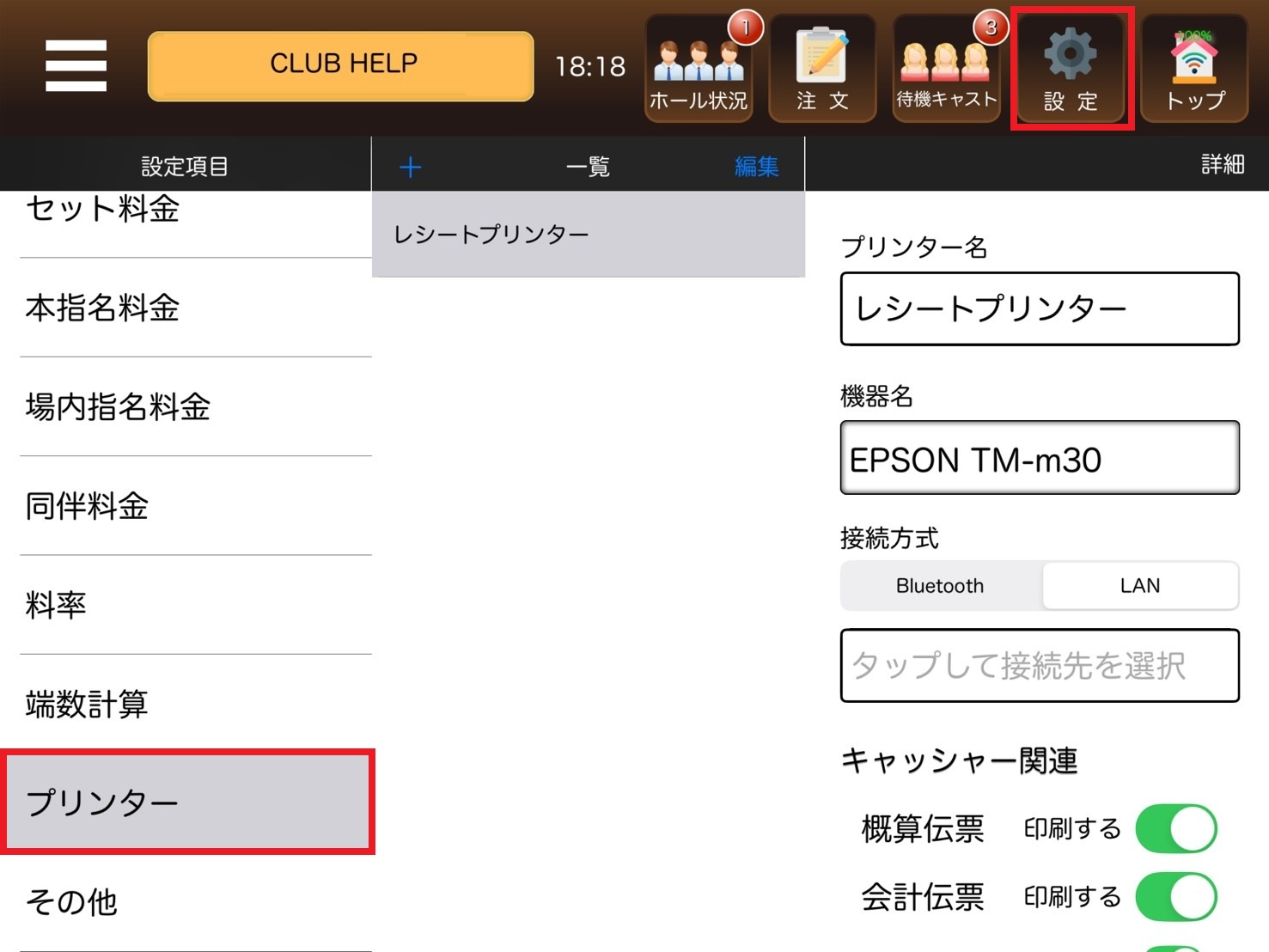
④「機器名」をタップし選択画面を開きます。
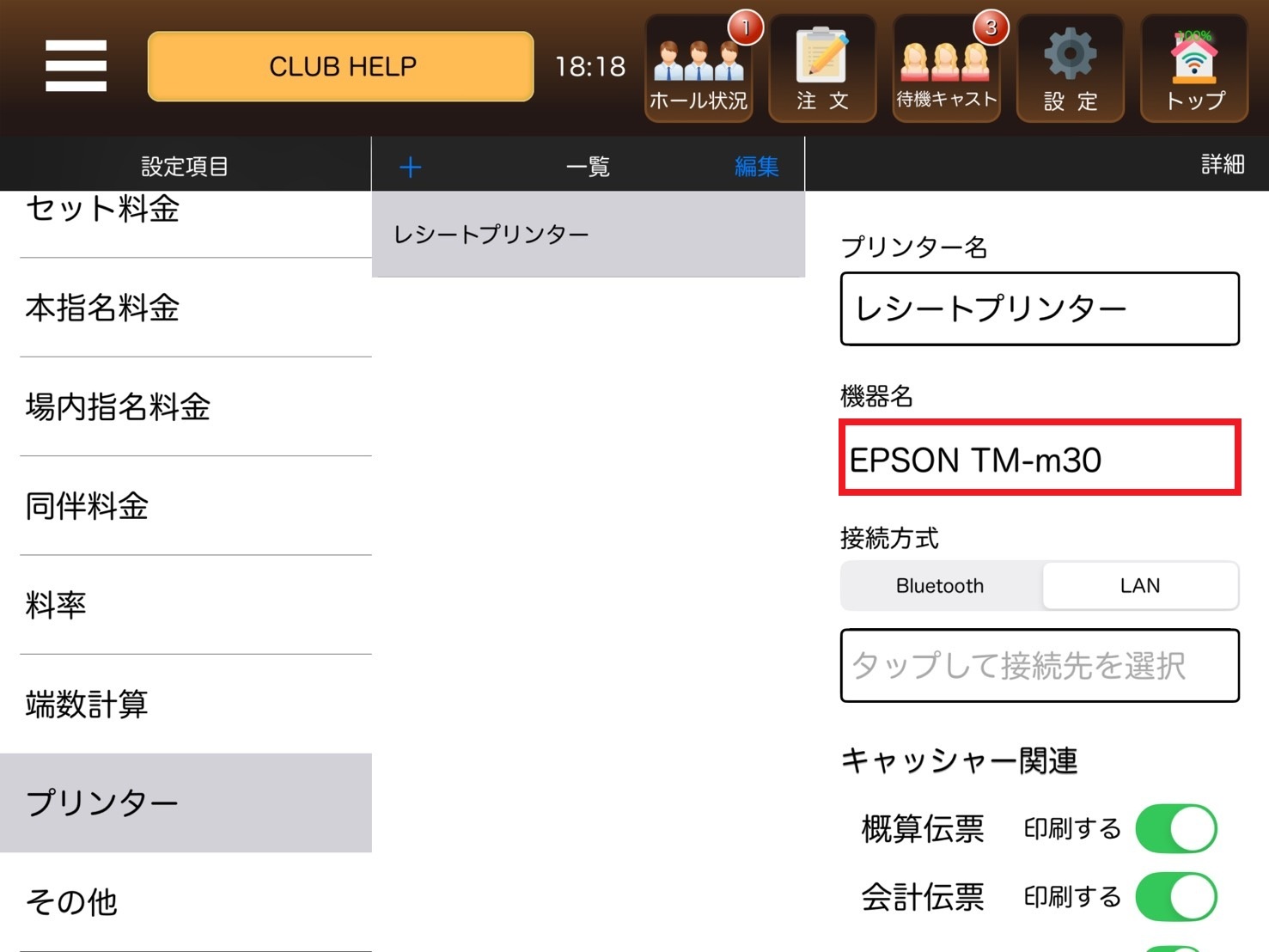
⑤「EPSON TM-m30(LAN)」をタップします。
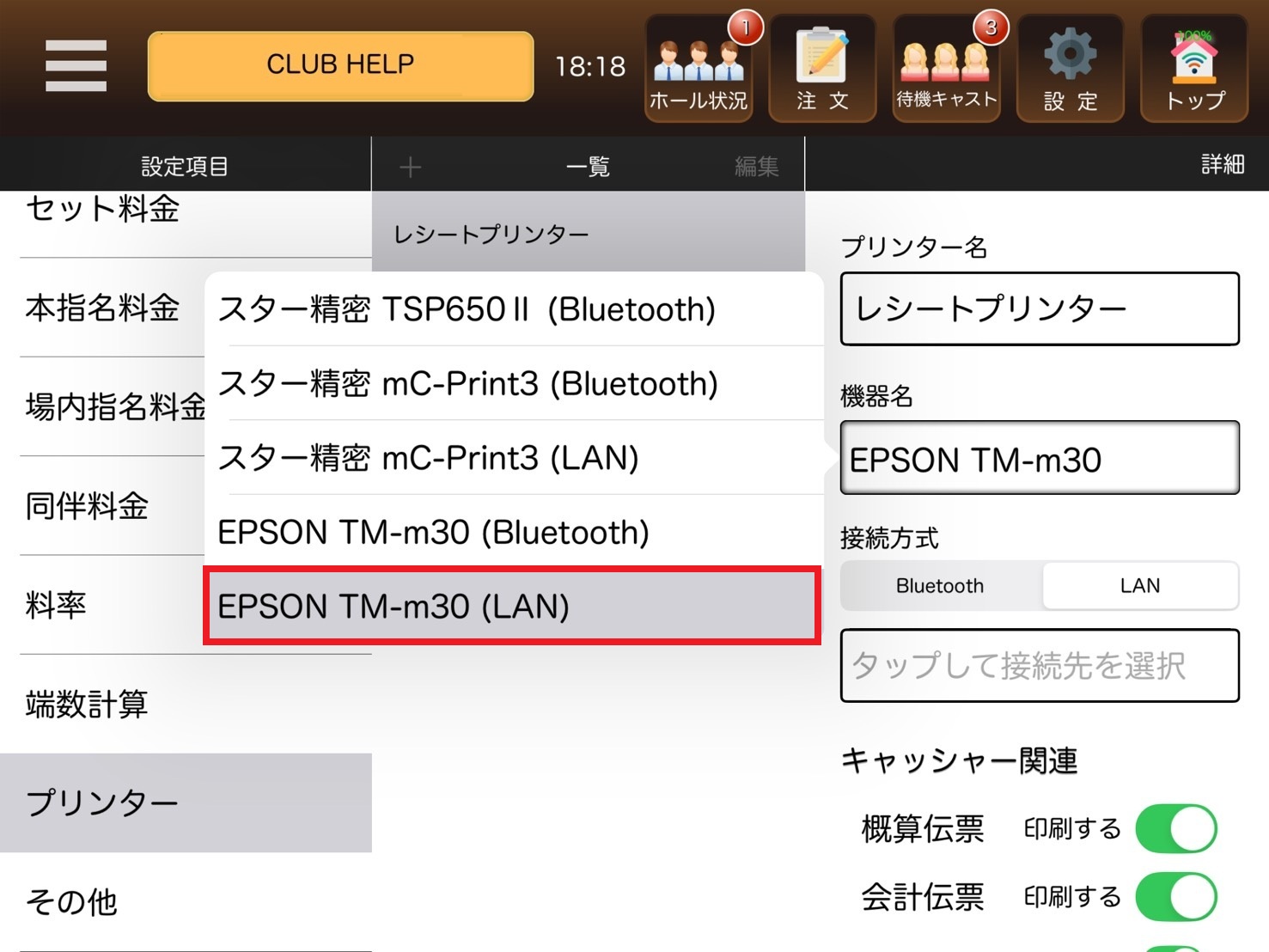
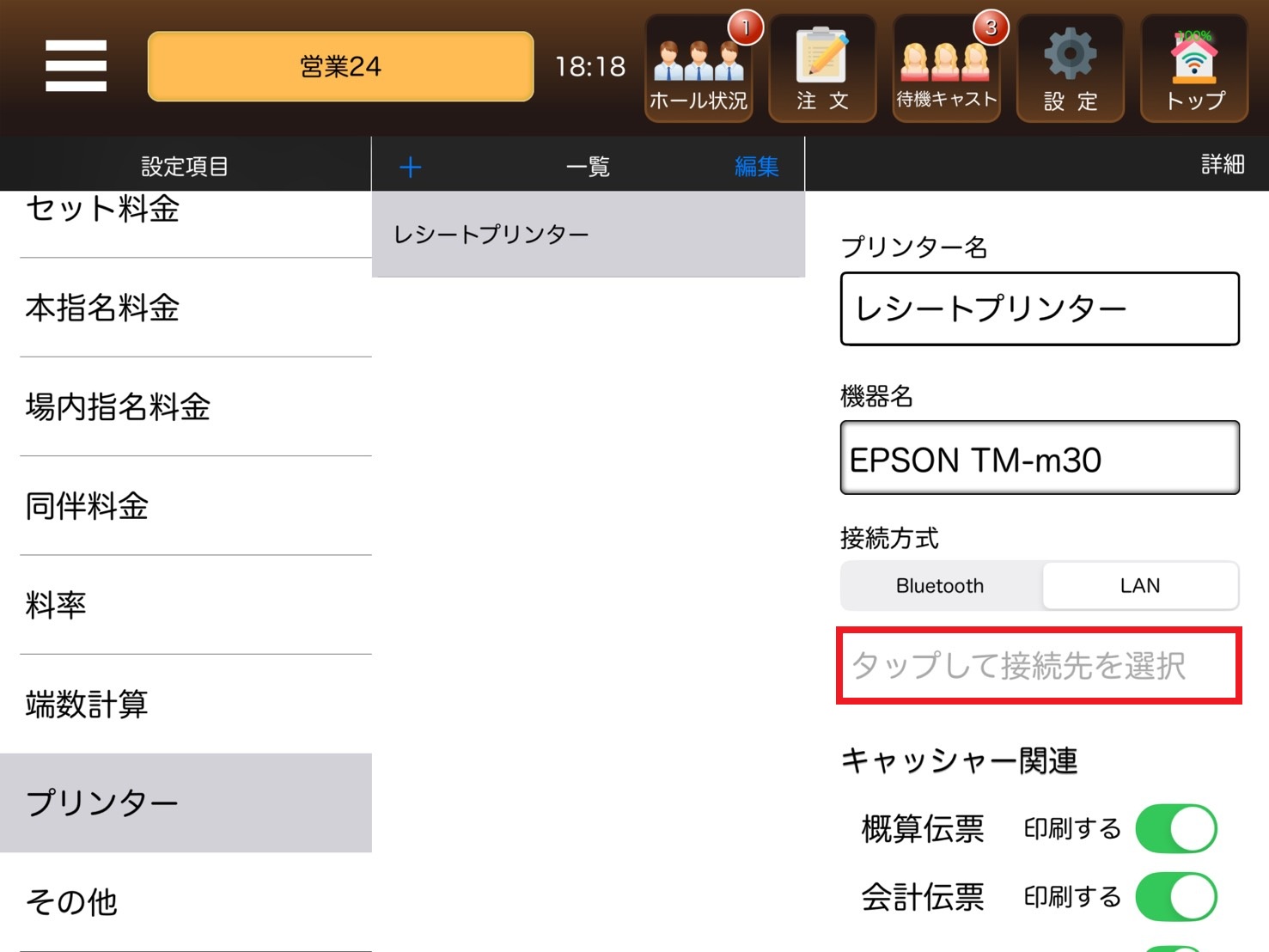
⑥接続方式 「タップして接続先を選択」をタップします。
⑦しばらくするとIPアドレスが検出されるのでタップします。
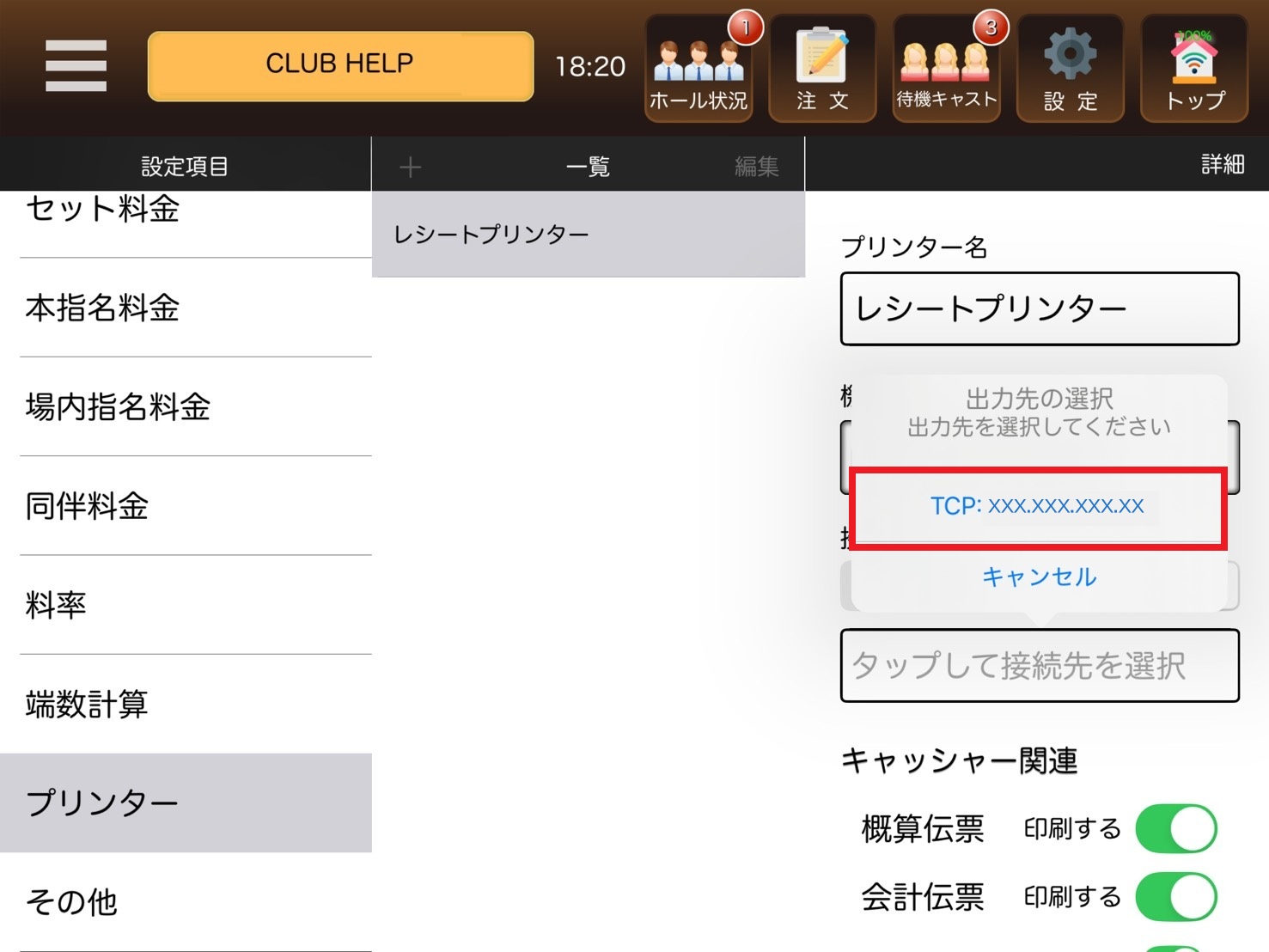
以上でIPアドレス固定とプリンターの接続が完了です。