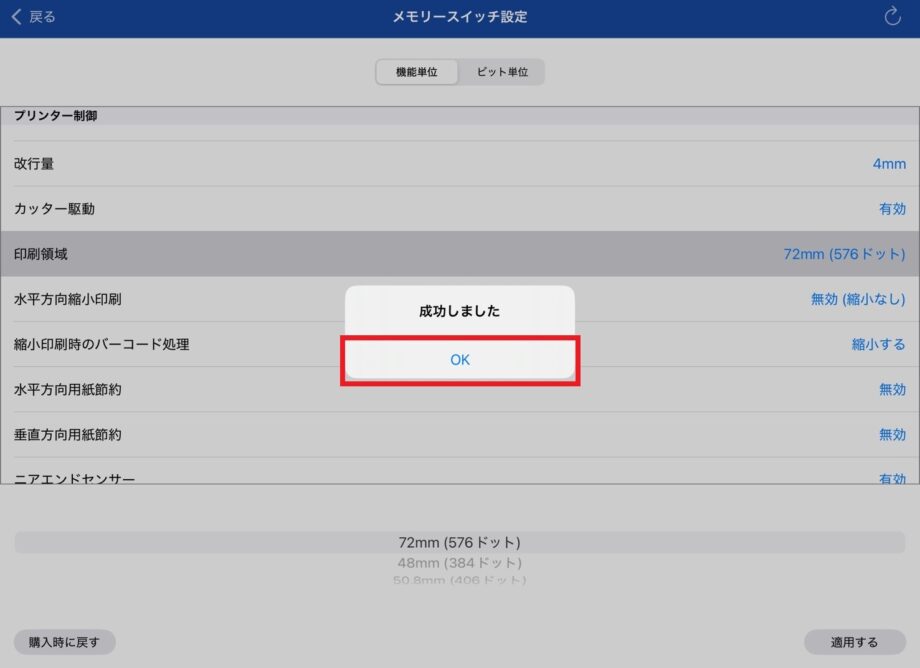
レシートの幅は80mmのみ対応しております。
58mm設定になっている場合の80mmへの変更手順をご案内します。
1. iPadとプリンターはBluetooth接続した状態にします。
接続されていない場合はこちらを参照いただき手順3まで行ってください。
2. 「Epson TM Utility」をダウンロードします。
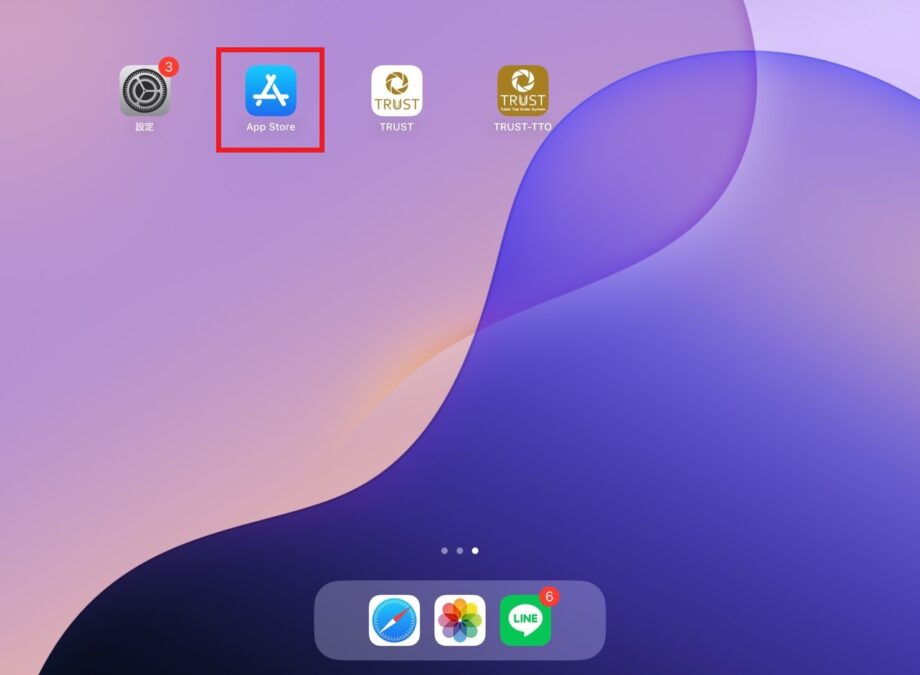
iPadのホーム画面から「App Store」のアイコンをタップします。
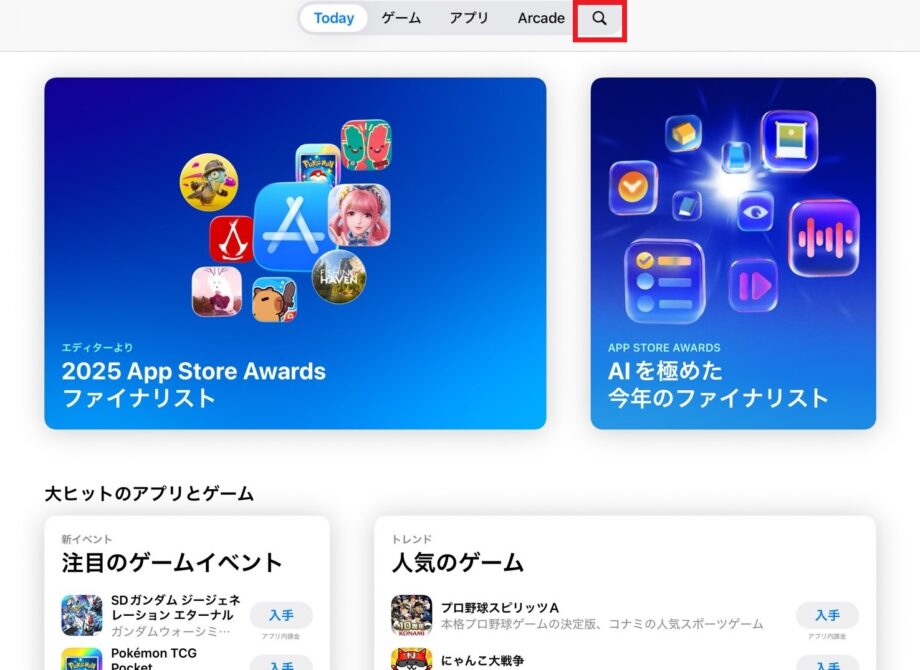
3. 画面、上の虫眼鏡マークをタップします。
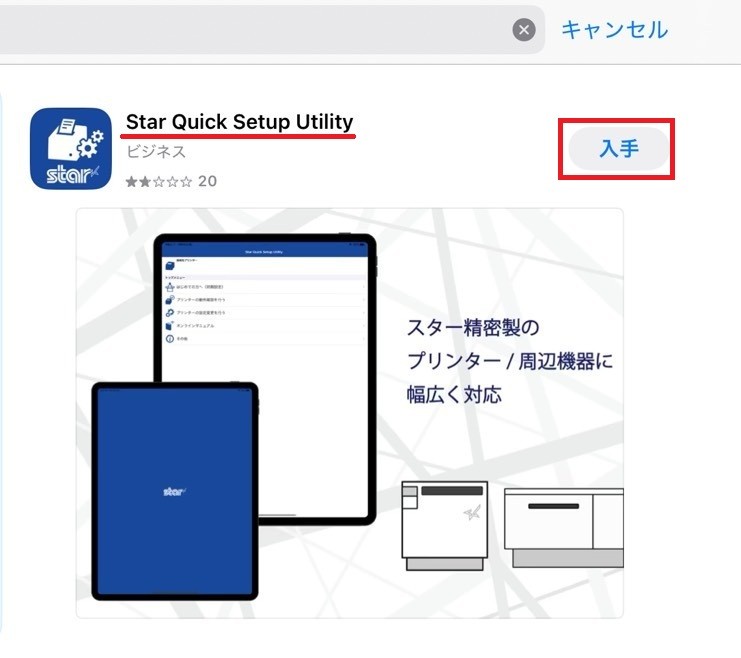
4. 「Star Quick Setup Utility」を検索し、アプリの「入手」をタップします。
5. インストールが完了したら「開く」をタップします。
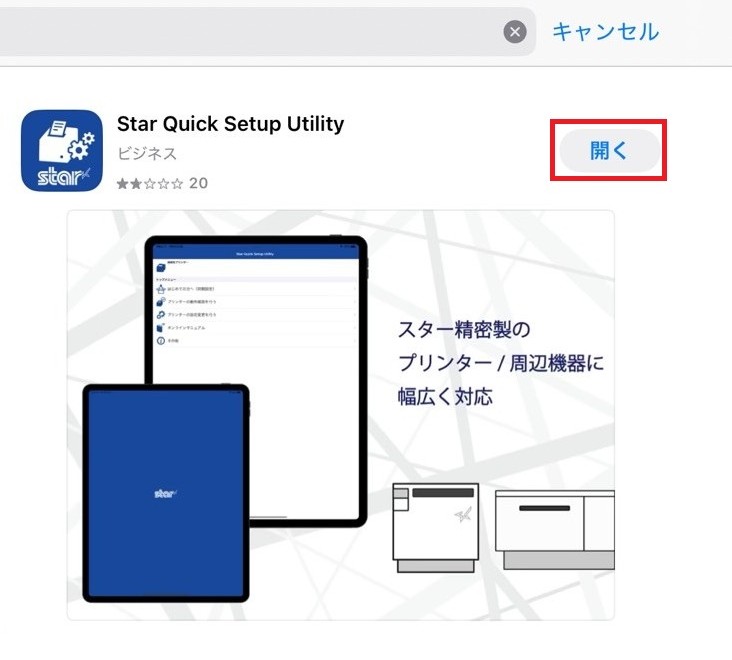
6. 「接続先プリンター」をタップします。
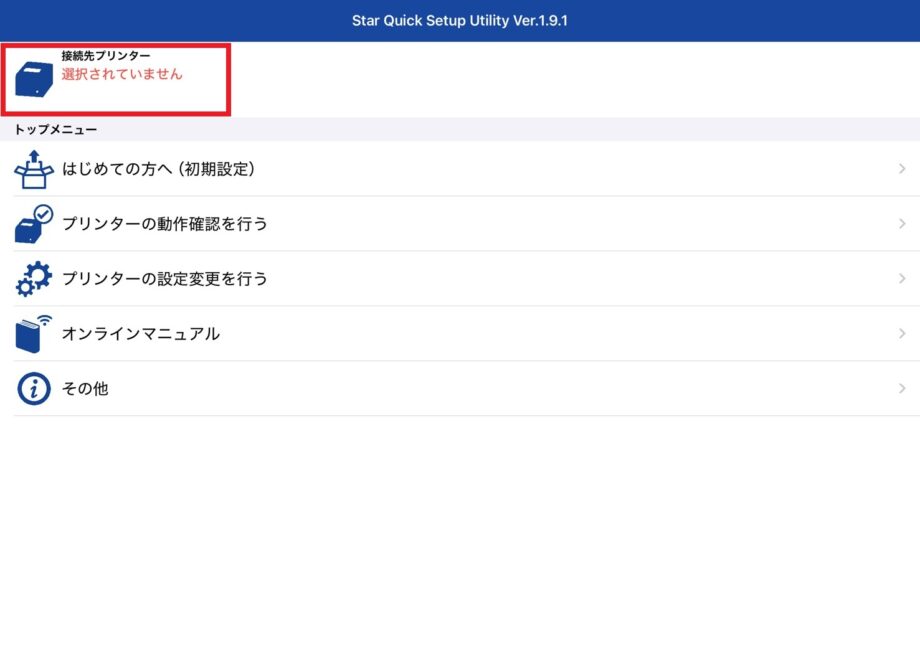 7. 表示されたプリンター機種名をタップします。
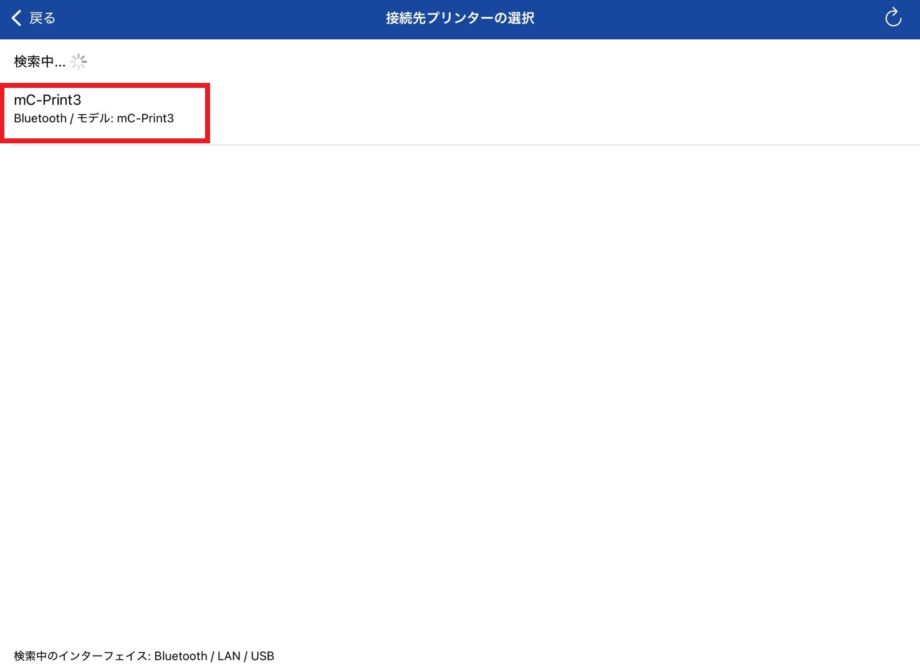
8. 「はい」をタップします。
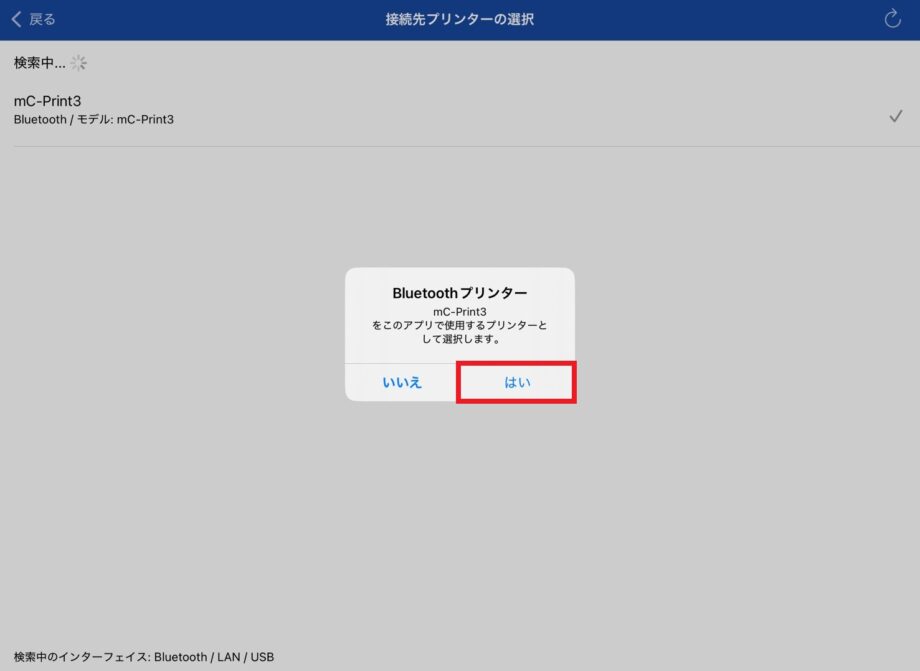
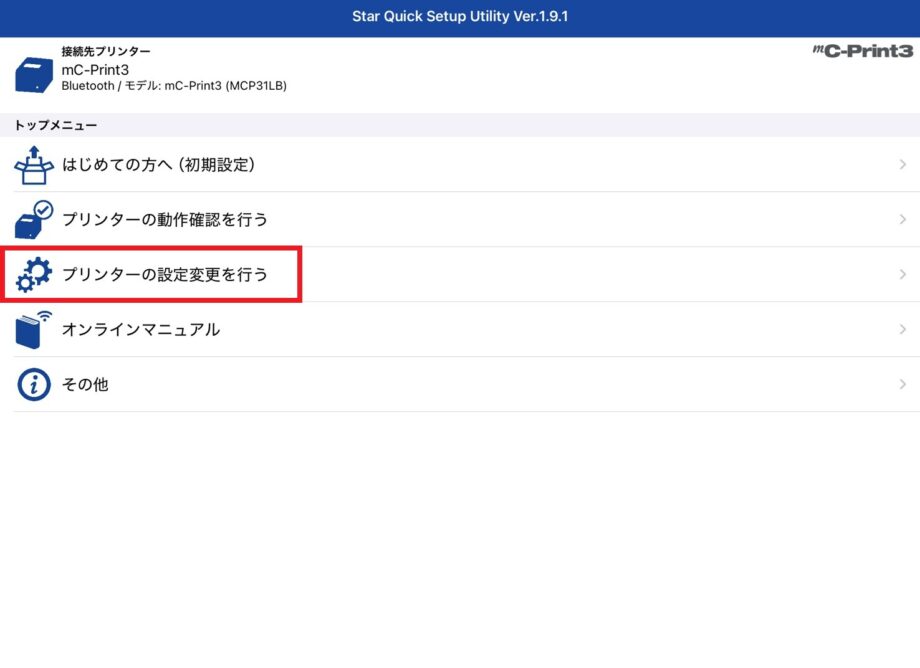
9. 「プリンターの設定変更を行う」をタップします。
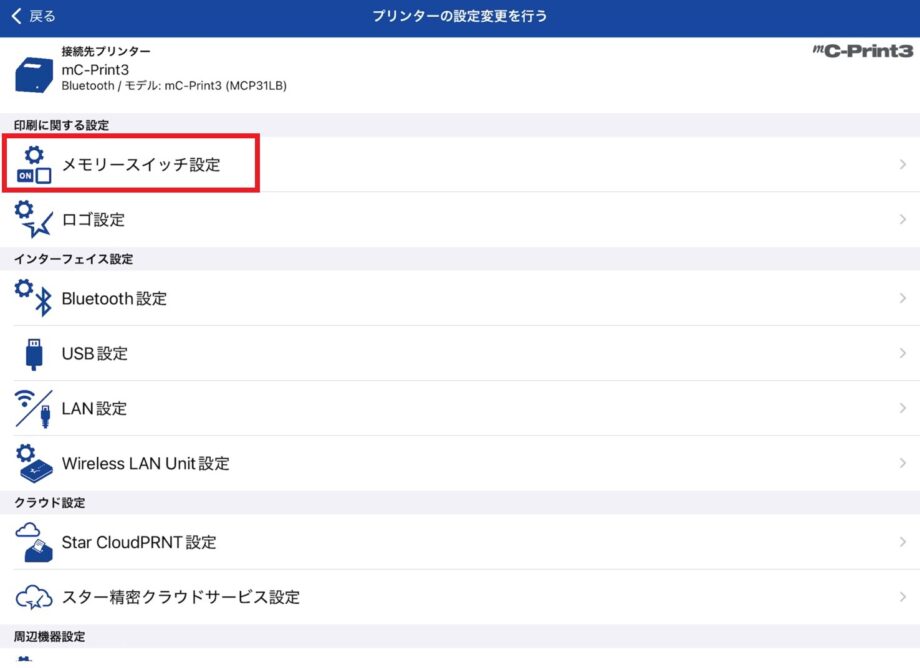
 10. 「メモリースイッチ設定」をタップします。
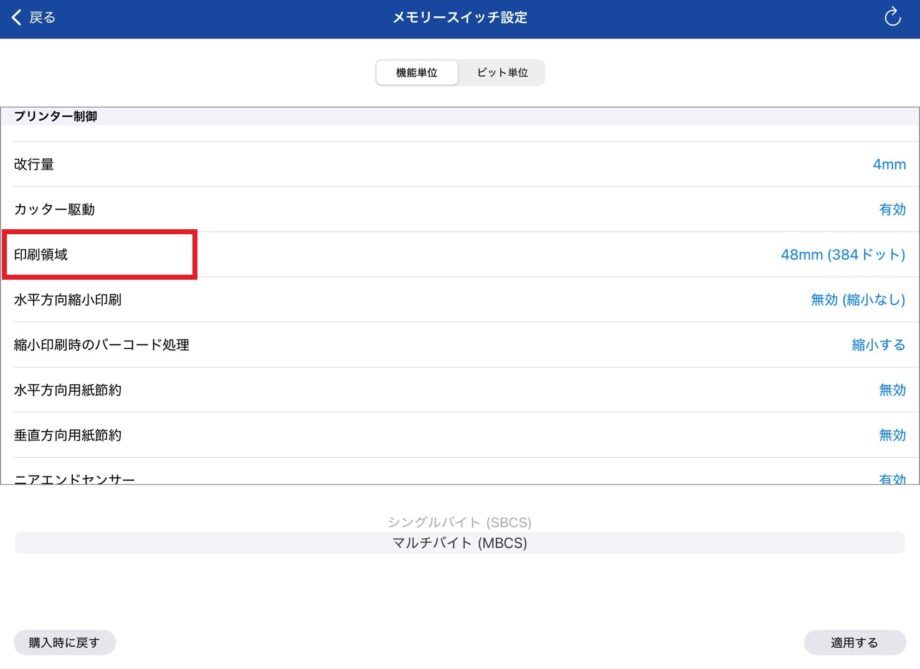
11. 「印刷領域」をタップします。
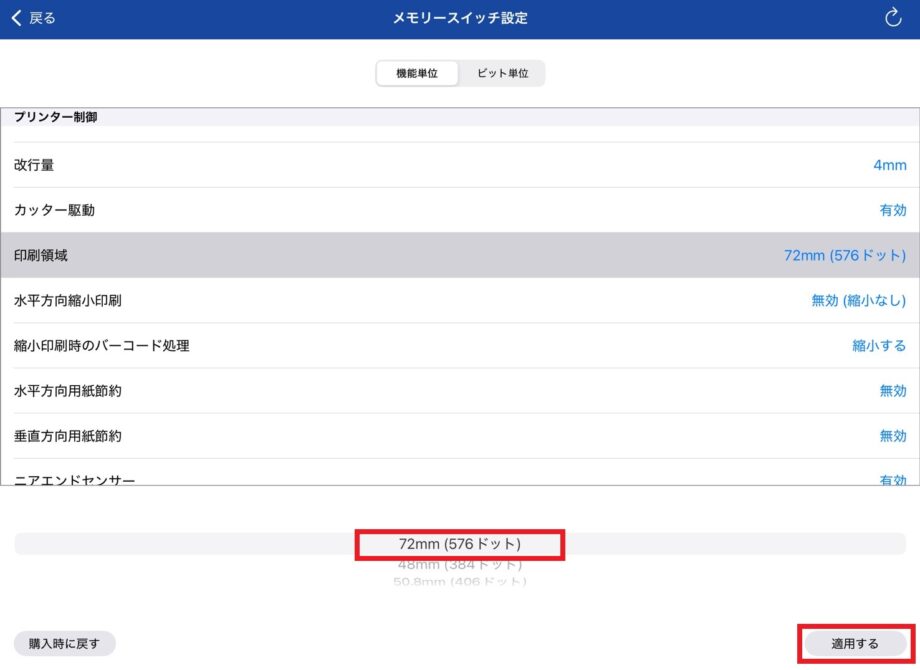
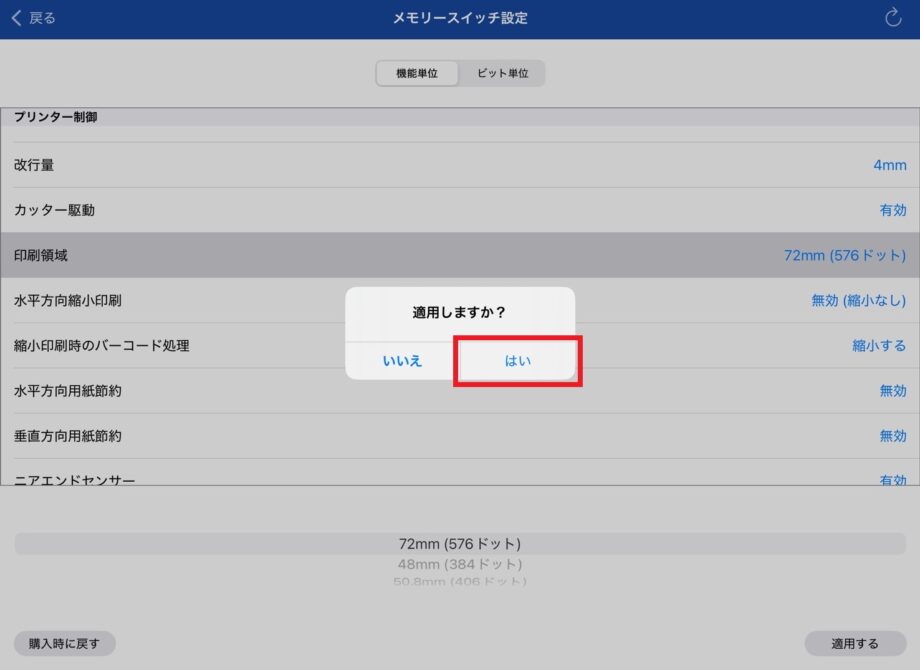
12. 「72mm(576ドット)」を選び「適用する」をタップします。
13. 「はい」をタップします。
14. 「成功しました」が表示されたら「OK」をタップし設定完了です。