
・プリンターに接続するLANケーブルがルーターに接続されている。
・このルーターとiPadがWi-Fiで接続されている。
プリンターのIPアドレスを固定する方法をご案内します。
1. プリンターの背面にLANケーブルを接続します。
2. 電源はオフの状態で紙送りボタンを長押しながら、電源ボタンを短く一度押します。紙送りボタンは、レシートの印刷が始まるまで押し続けてください。
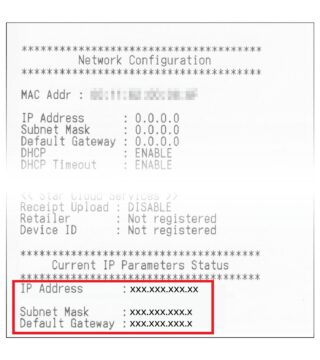
3. レシートが3枚印刷されるので、一番最後の「Nerwork Configuration(ネットワーク情報)」の下部に記載されるIP Addressを確認します。
※画像の ”X” は実際には数字が印字されます。
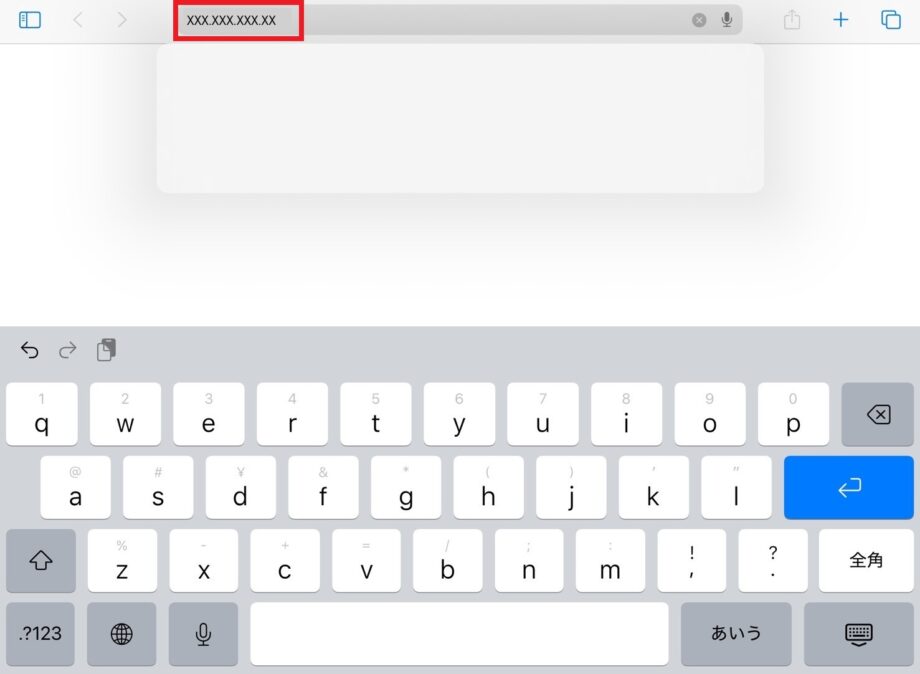
4. iPadでsafariを開き、手順3で確認したIP Addressを検索します。
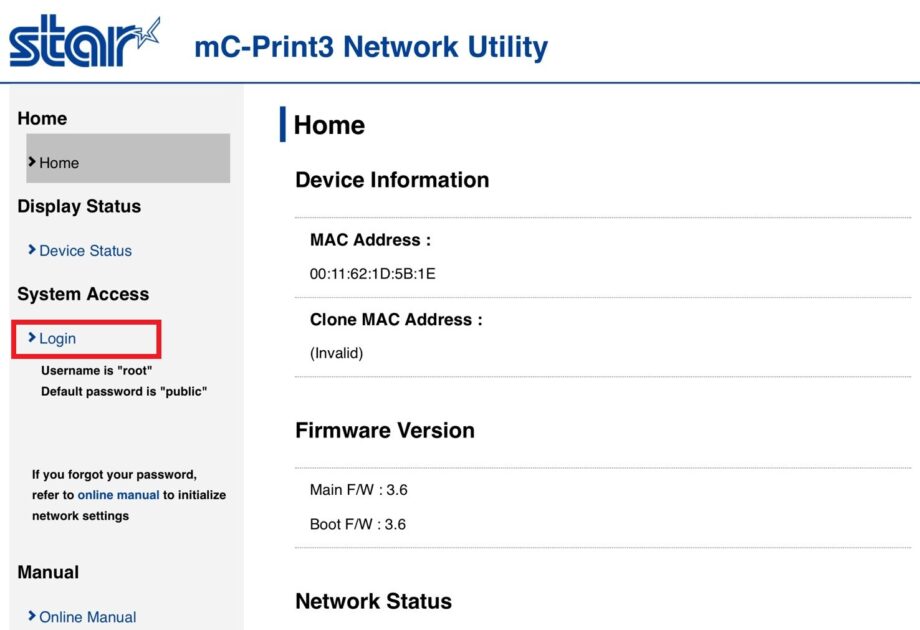
5. 左側メニューの「Login」をタップします。
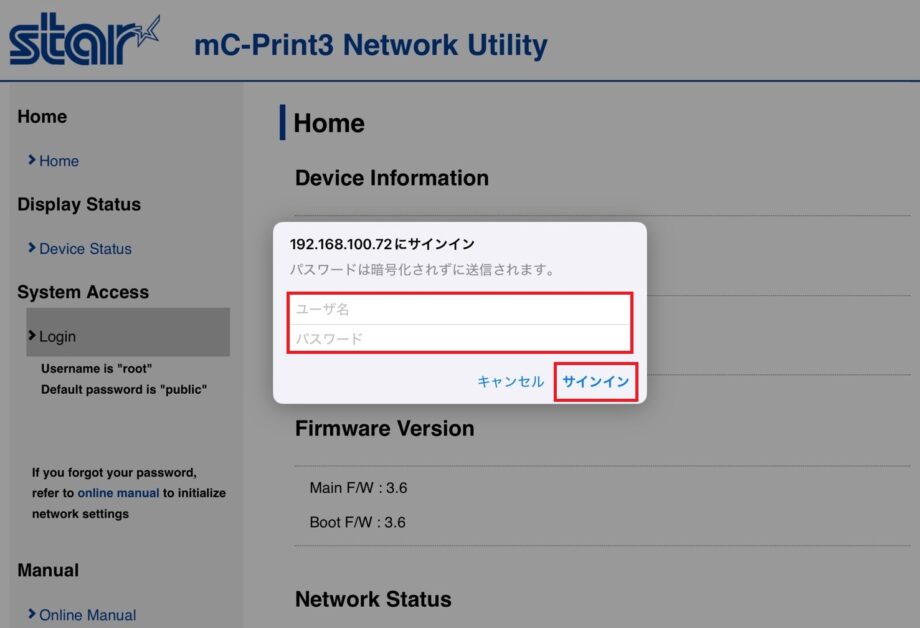
6. 下記の情報を入力し「サインイン」をタップします。
ユーザ名:root
パスワード:public
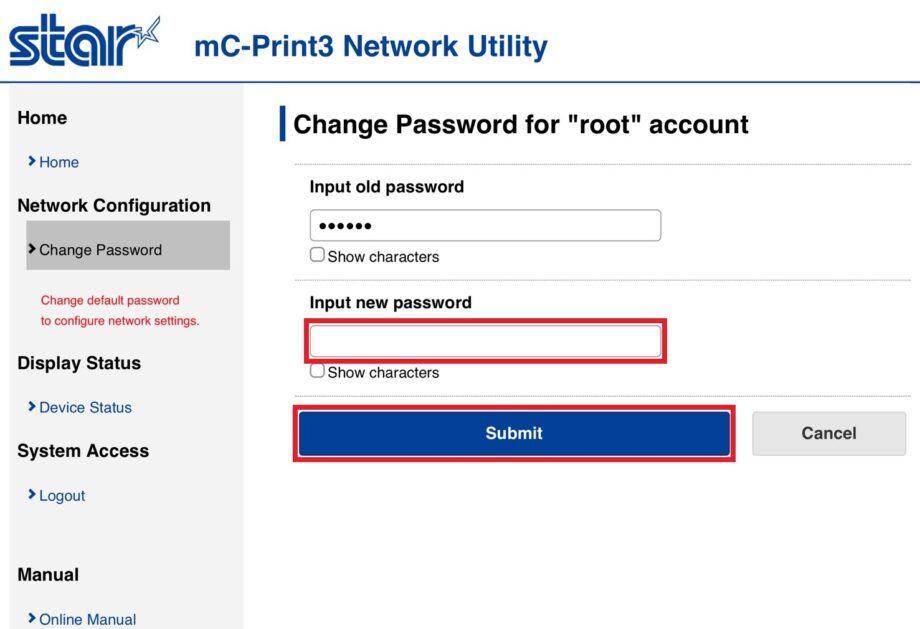
7. パスワード変更の確認をされるので、必要であれば新しいパスワードを入力して「Submit」をタップしてください。
変更がなければ再度「public」を入力してください。
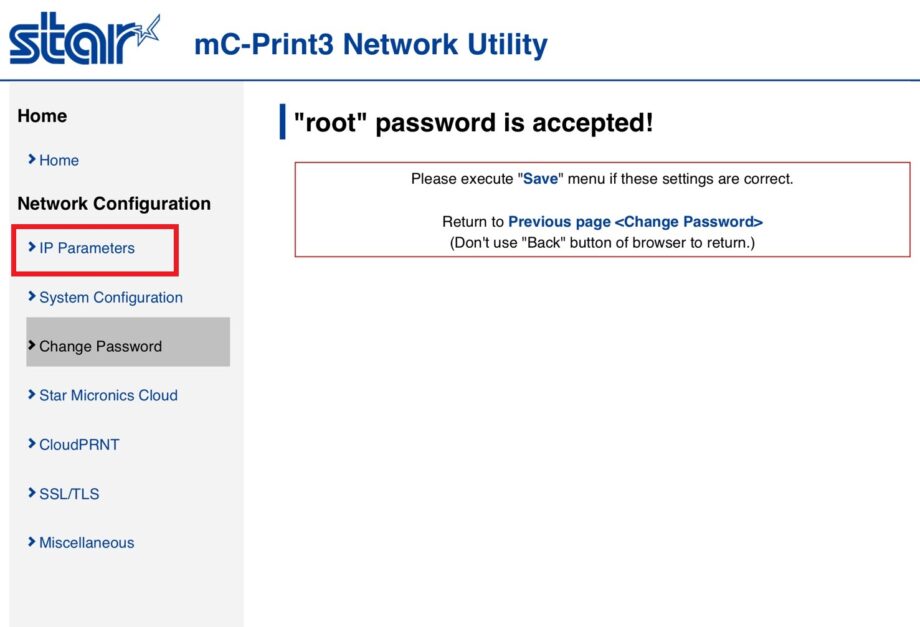
8. 左側メニューの「IP Parameters」をタップします。
9. 「Static」のラジオボタンをタップします。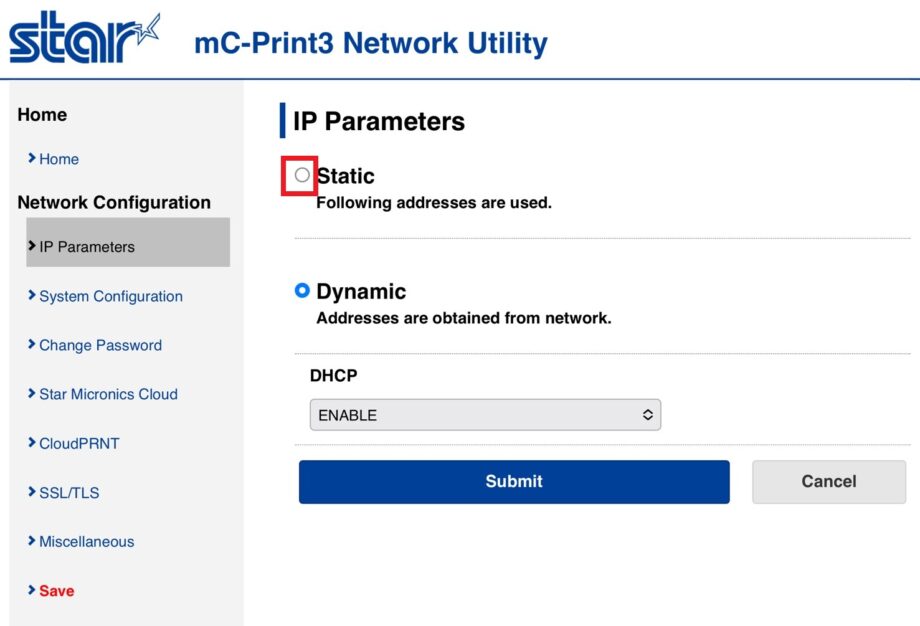
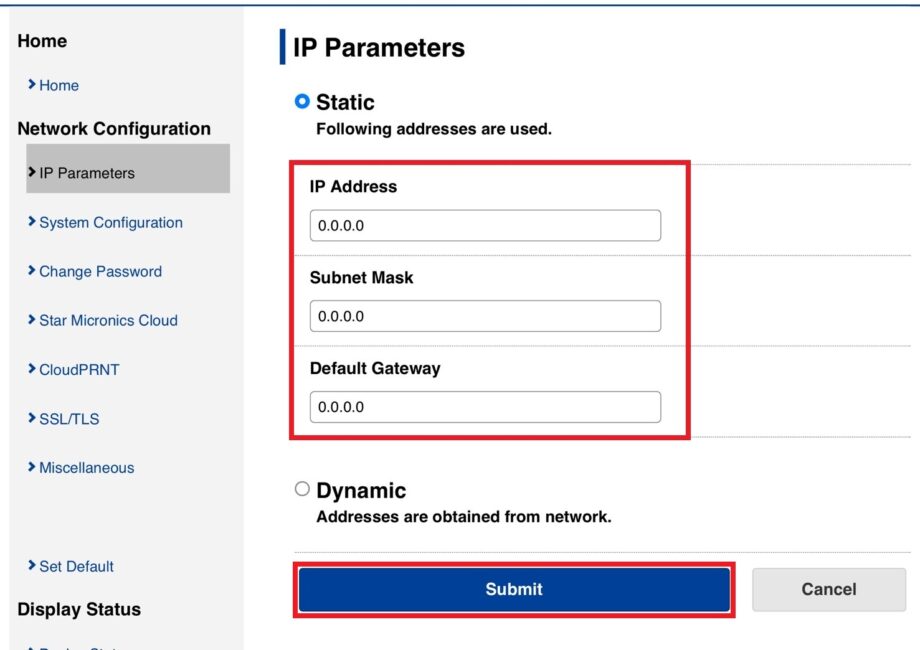
10. 表示された3項目を入力し「Submit」をタップします。
手順3で印刷したネットワーク情報レシートを確認してください。
11. 左側メニューの「Save」をタップします。
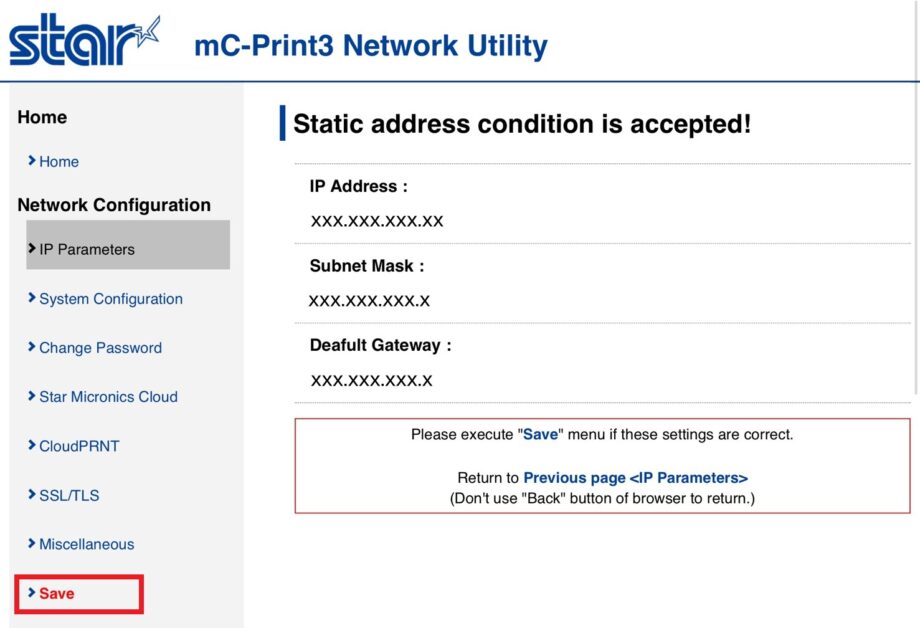
12. 「Execute」をタップします。
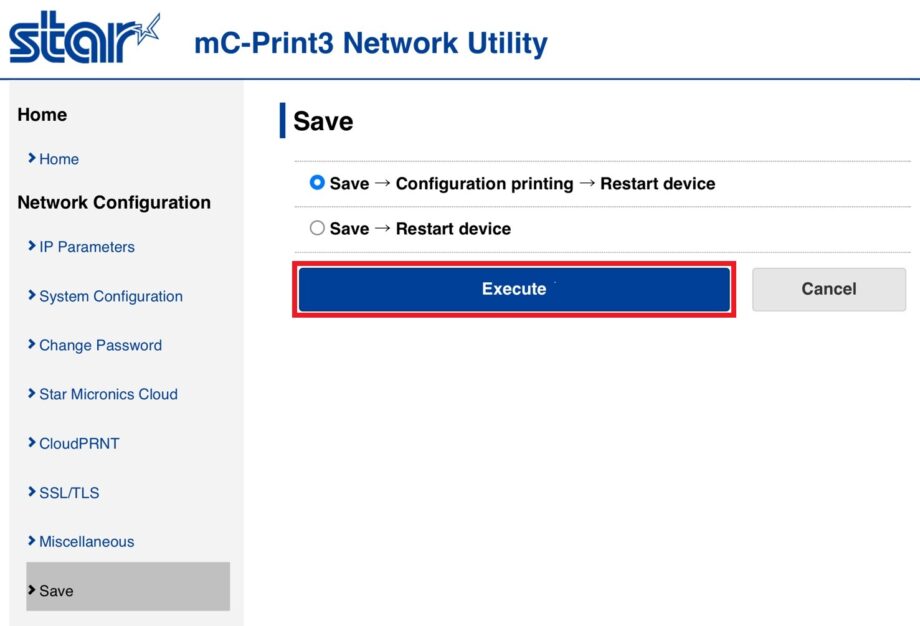
13. 下記画面が表示されると、プリンターが再起動しレシートが印刷されます。
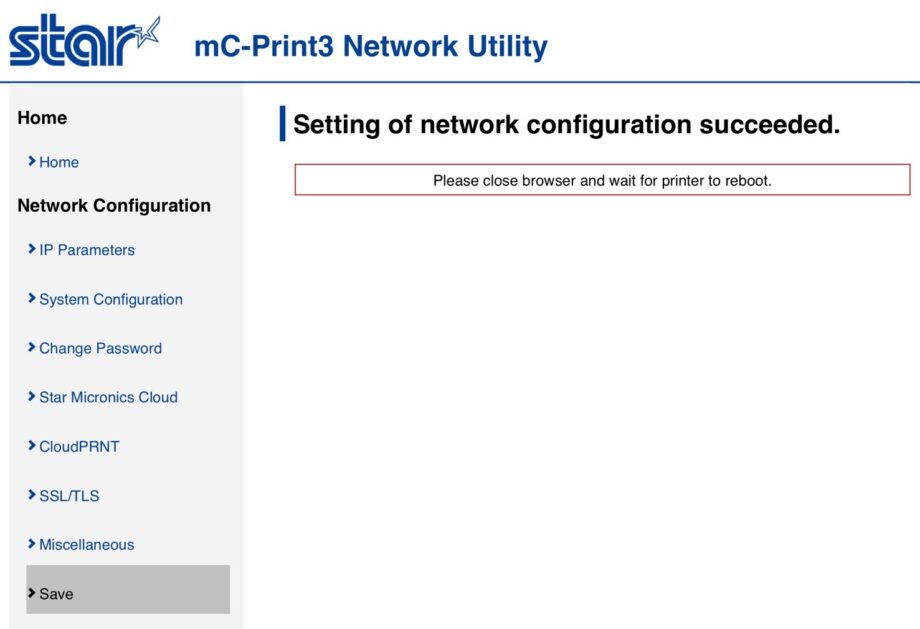
14. iPadの電源を切り再起動します。
15. TRUSTアプリの「設定」→「プリンター」をタップします。
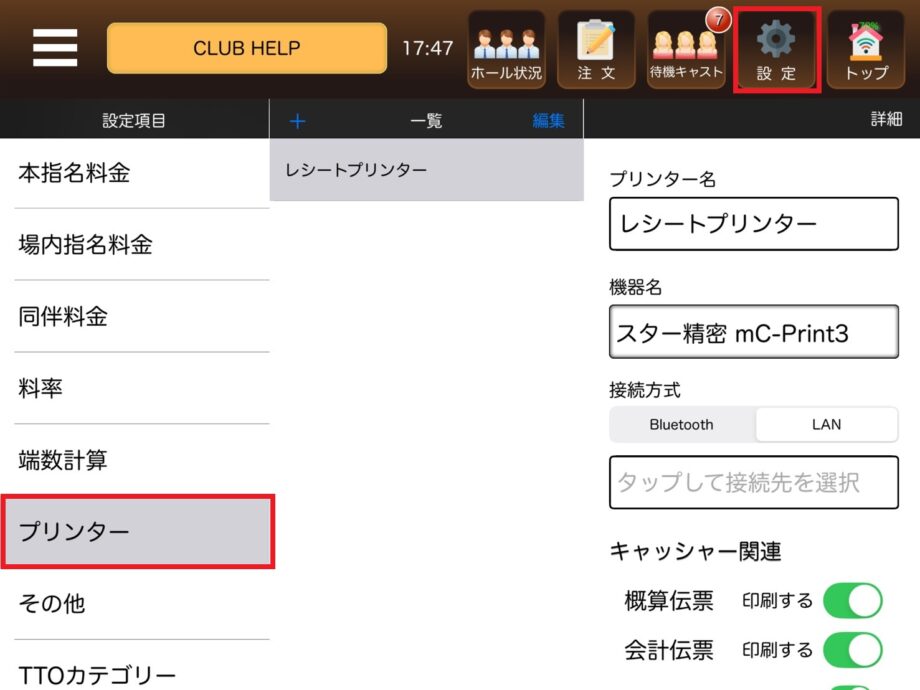
16. 「機器名」をタップし選択画面を開きます。
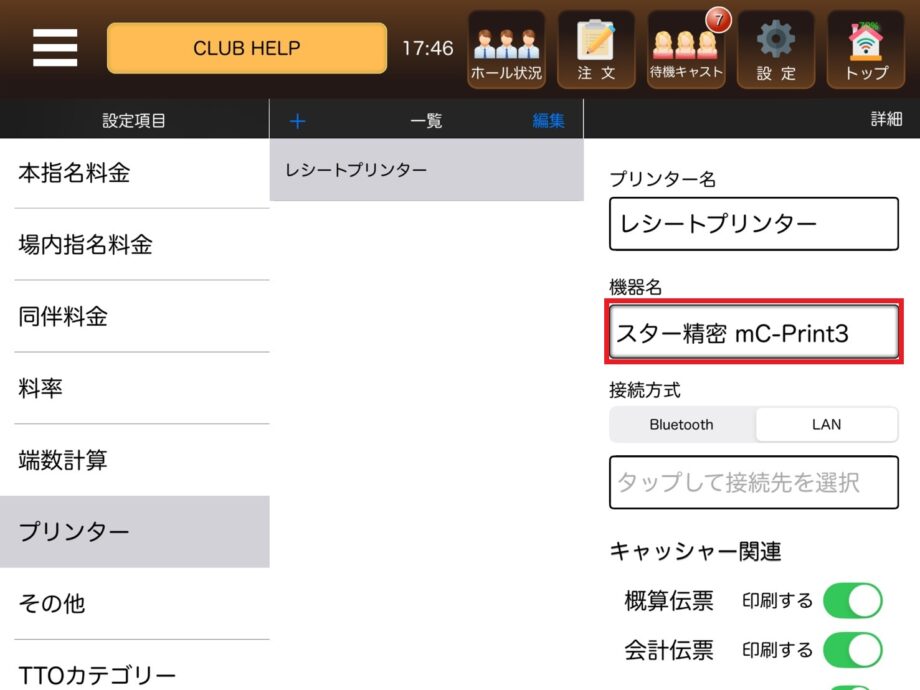
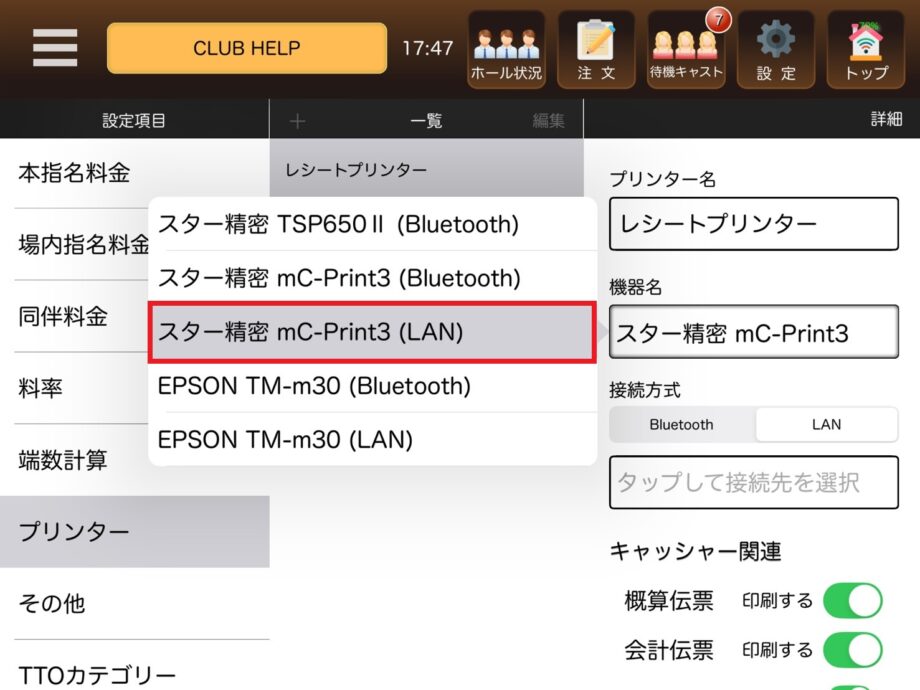
17. 「スター精密 mC-Print3(LAN)」をタップします。
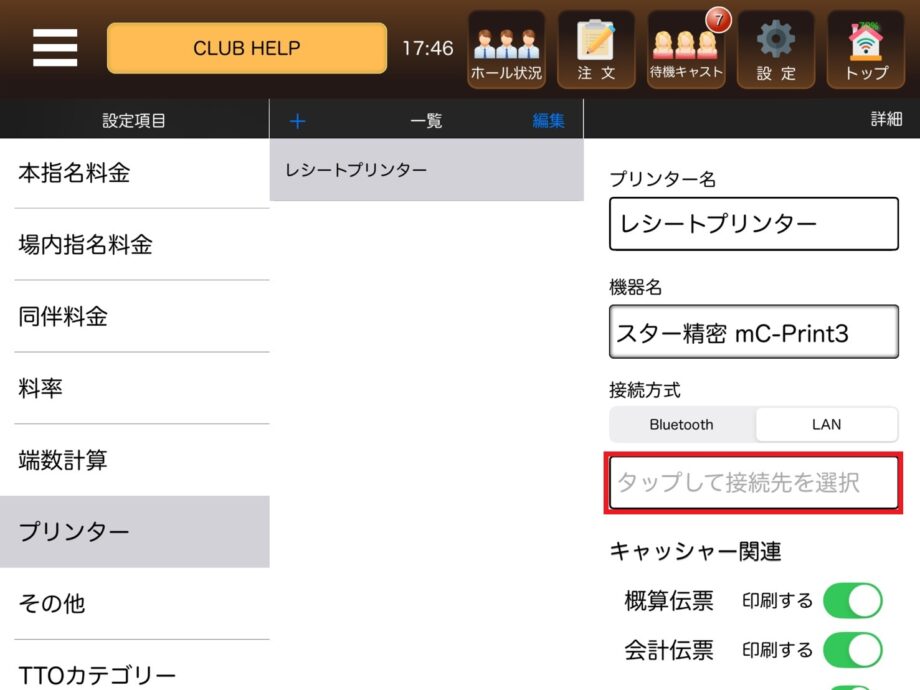
18. 接続方式 「タップして接続先を選択」をタップします。
19. しばらくするとIPアドレスが検出されるのでタップします。
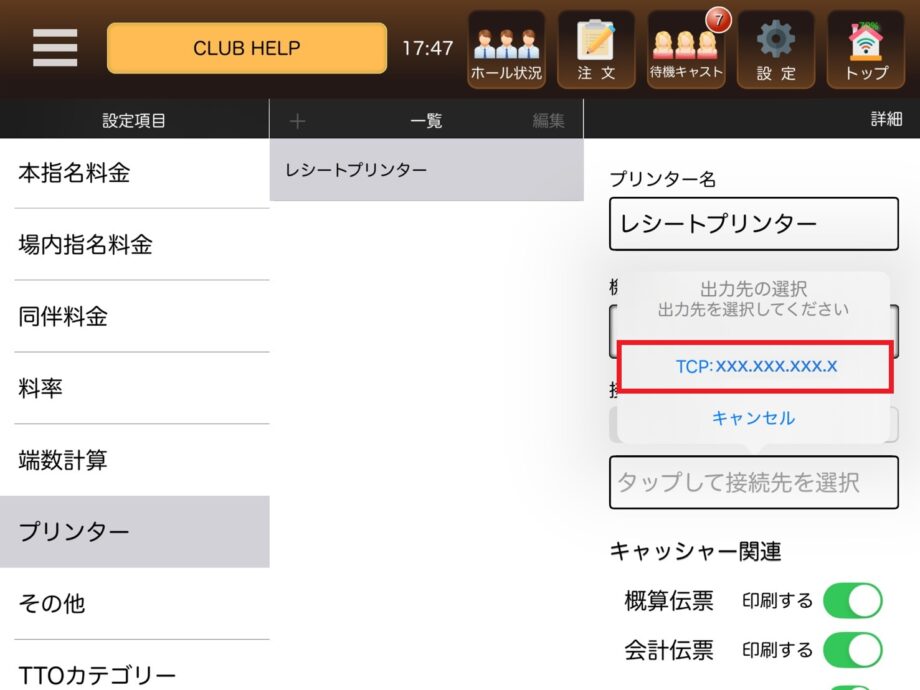
以上でIPアドレス固定とプリンターの接続が完了です。