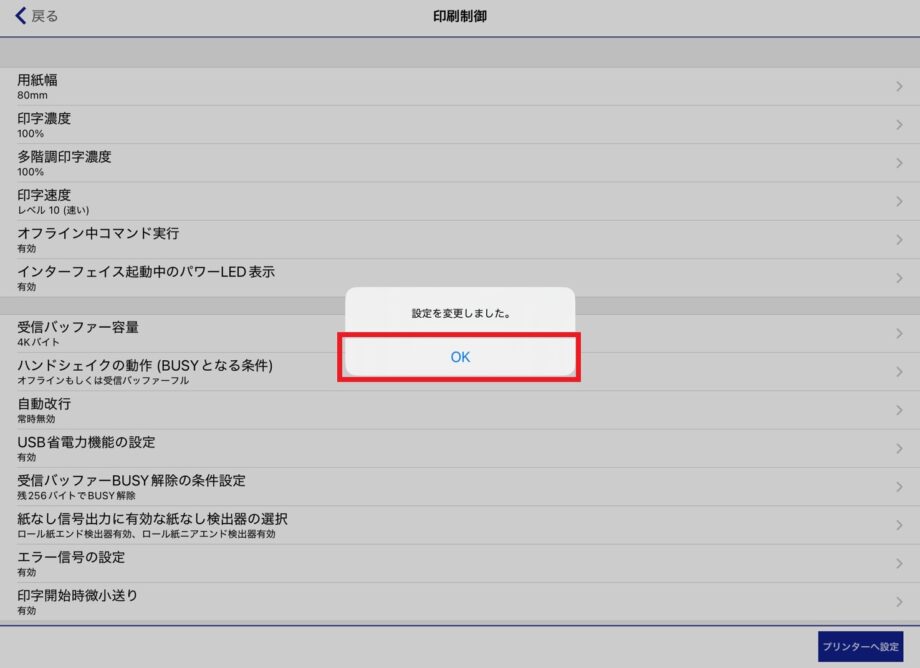
レシートの幅は80mmのみ対応しております。
58mm設定になっている場合の80mmへの変更手順をご案内します。
1. iPadとプリンターはBluetooth接続した状態にします。
接続されていない場合は下記を参照ください。
TM-m30の場合、こちらの手順1を行ってください。
TM-m30Ⅲの場合、こちらの「■iPadと接続する」の手順2まで行ってください。
2. 「Epson TM Utility」をダウンロードします。
iPadのホーム画面から「App Store」のアイコンをタップします。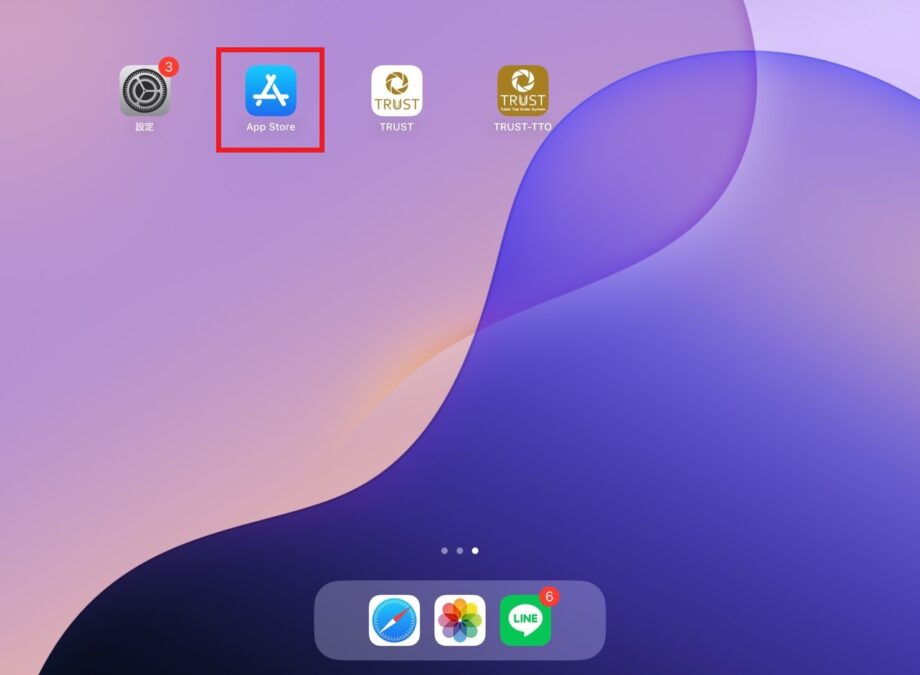
3. 画面、上の虫眼鏡マークをタップします。
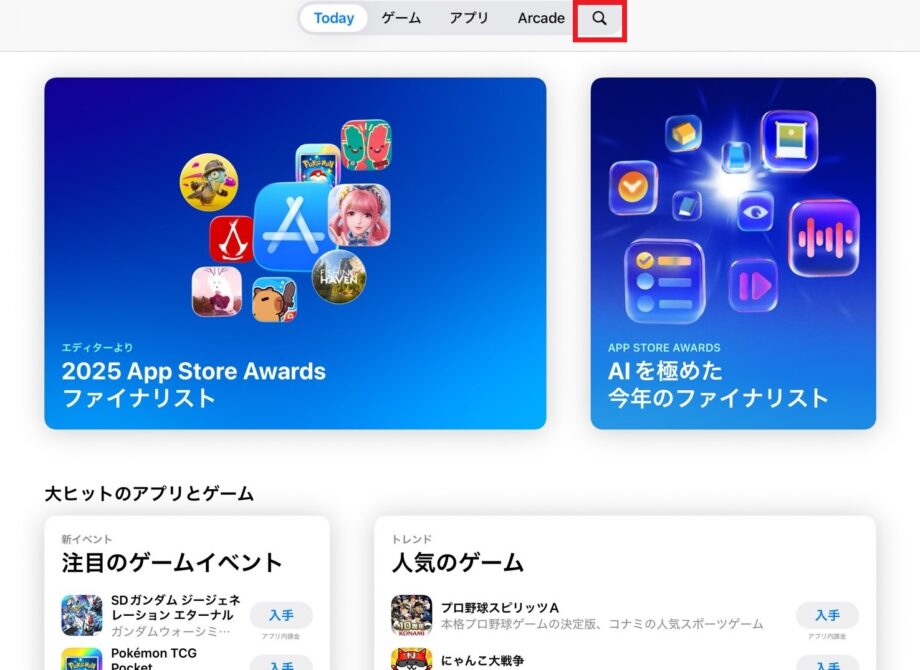
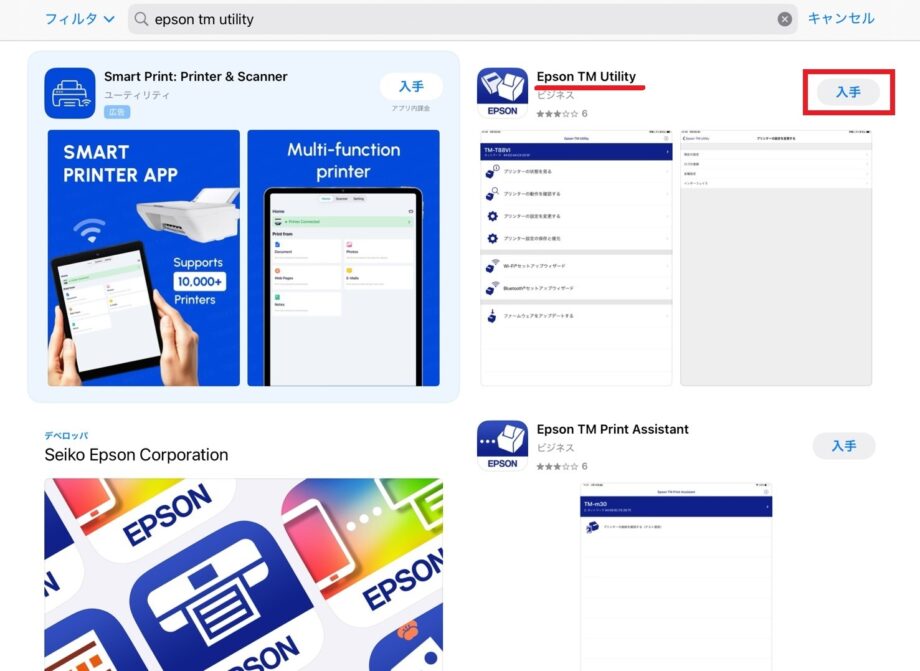
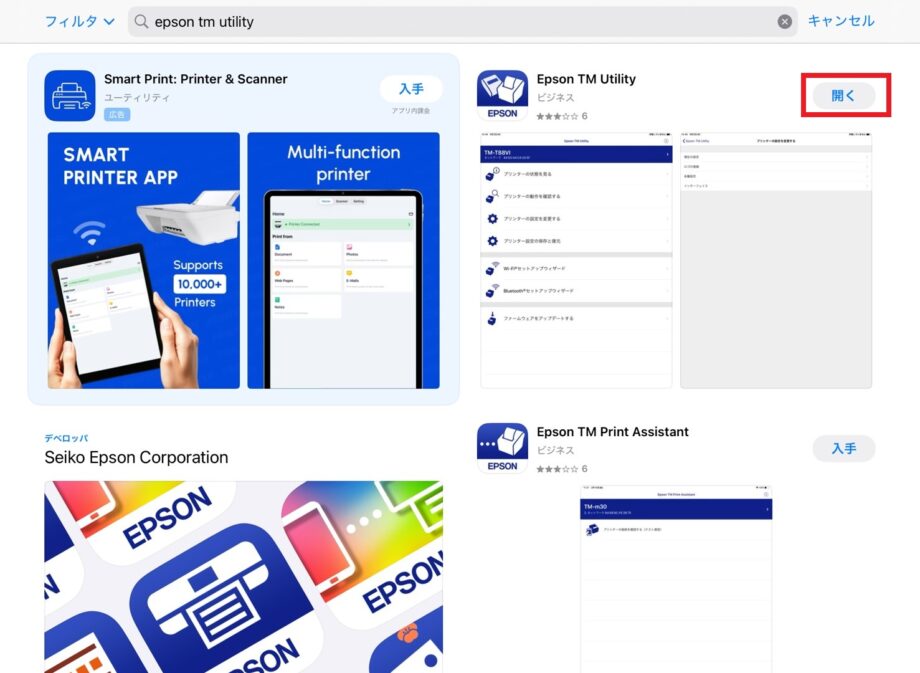
4. 「Epson TM Utility」を検索し、アプリの「入手」をタップします。
5. インストールが完了したら「開く」をタップします。
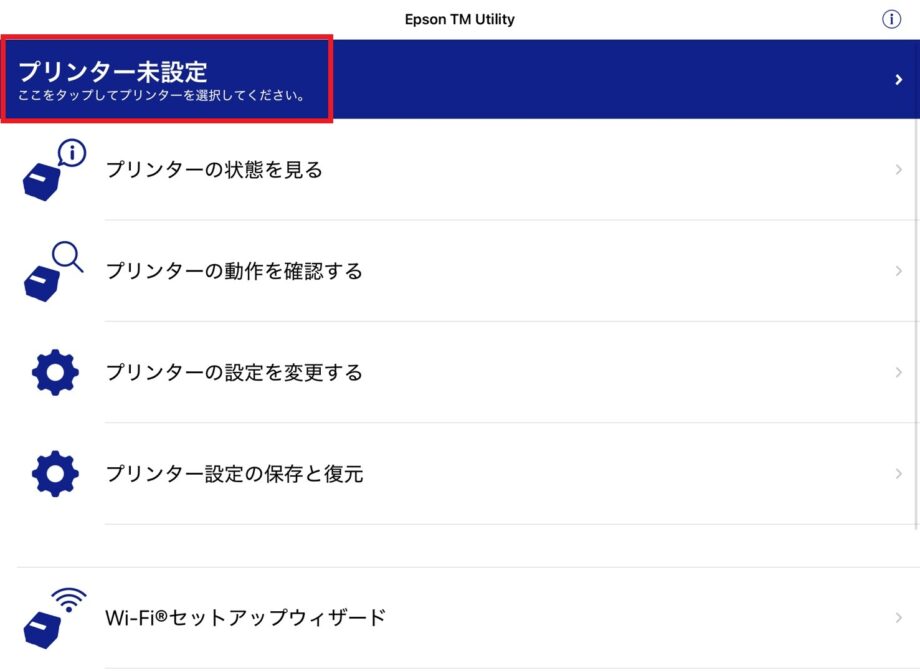
6. 「プリンター未設定」をタップします。
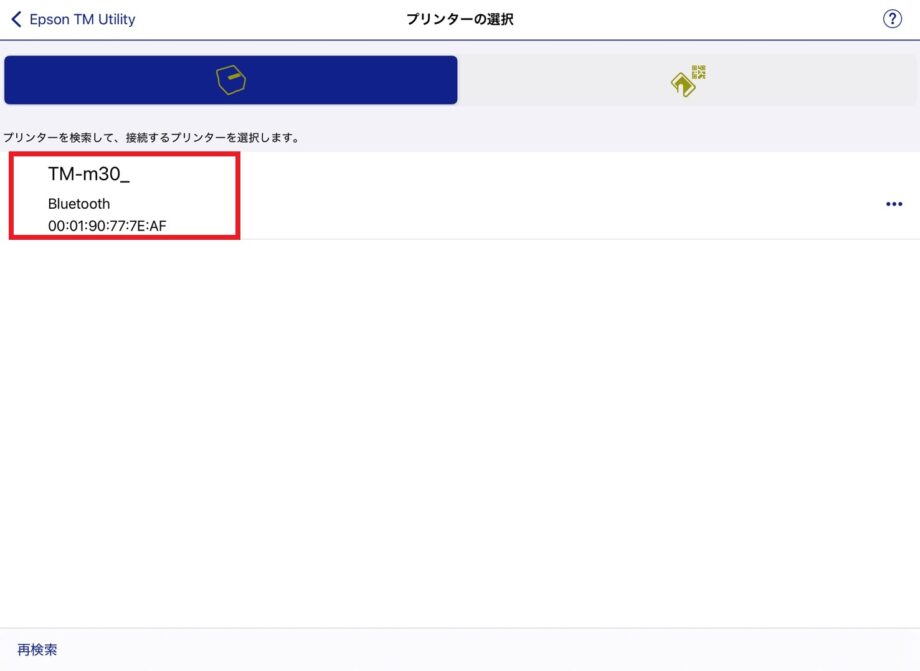
7. 表示されたプリンター機種名をタップします。
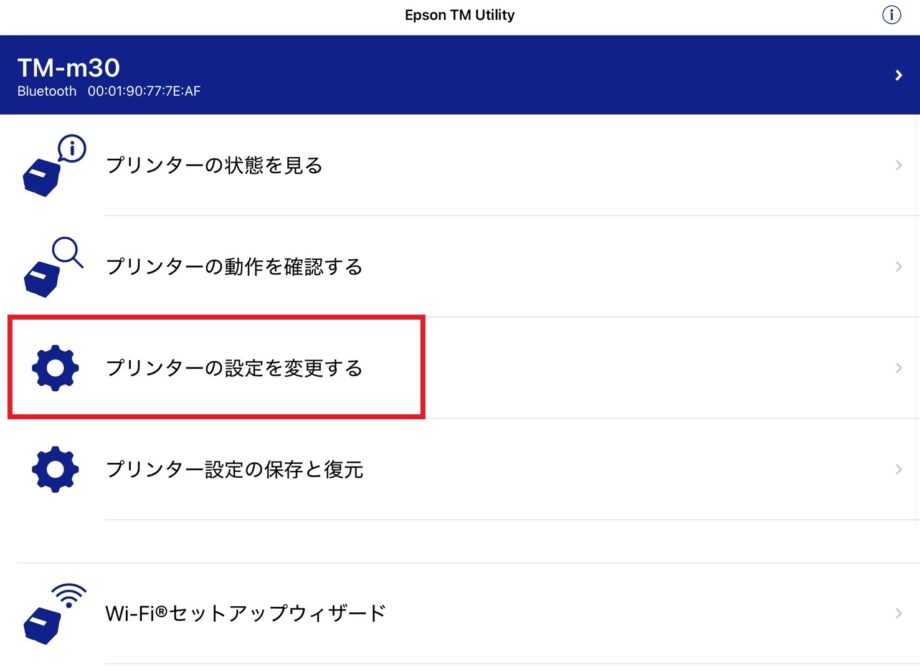
8. 「プリンターの設定を変更する」をタップします。
9. 「印刷制御」をタップします。
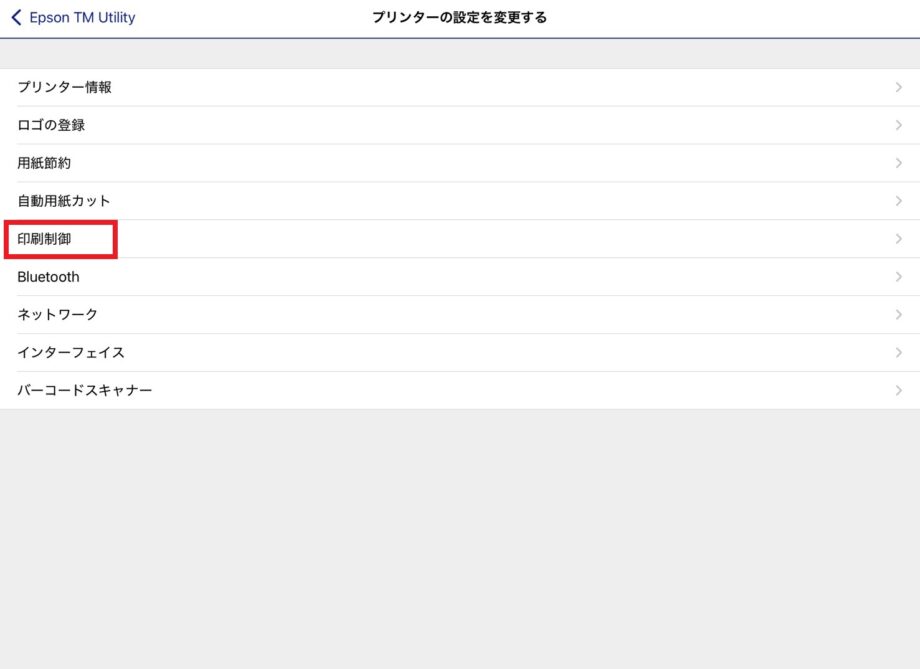
10. 「印刷幅」をタップします。
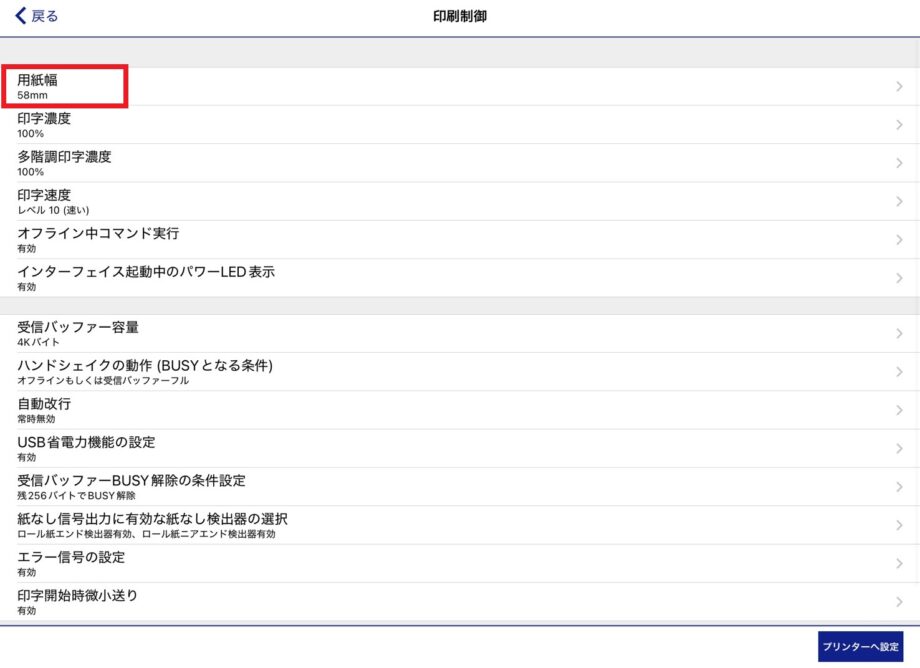
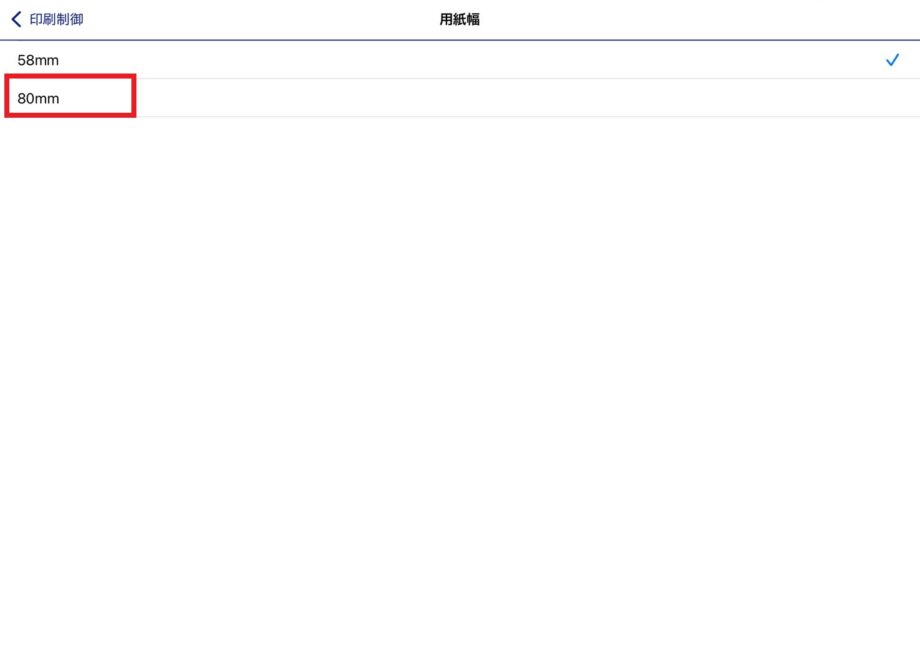
11. 「80mm」をタップします。
12. 印刷幅が80mmに変更された事を確認し右下の「プリンターへ設定」をタップします。
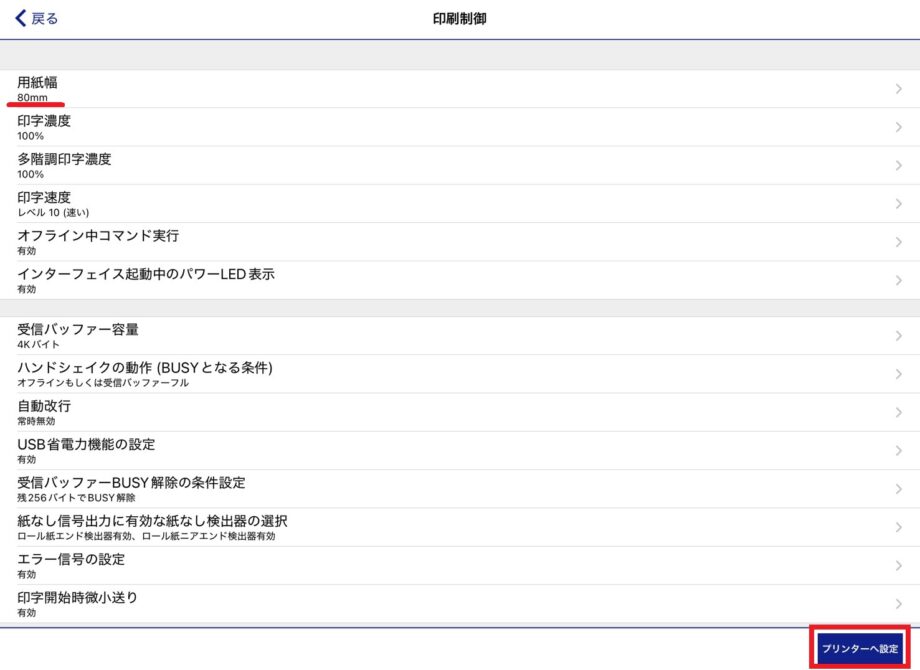
13. 少し待ち、下記が表示されたら「OK」をタップし設定完了です。