
こちらでは伝票修正機能についてご案内します。
伝票修正機能は下記の注意事項のうえ、有料オプションとしてご契約いただくことでご利用可能な機能です。また、オプション契約の有無に関わらず伝票修正の依頼はTRUST公式INEにて受け付けております。
【注意事項】
- 修正履歴は残りません。
- 修正後の内容を修正前に戻すことを弊社でも行えません。
- 現在利用しているアカウントに伝票修正機能を追加すると、アカウントを共有している方も修正可能なため、不正に繋がる可能性があります。
- 伝票修正しても、アプリで再印刷した精算伝票には修正内容は反映されません。
【伝票修正機能で可能なこと】
- 伝票の削除
- 売上金種(現金、カード、売掛)の変更
- 販売金額(セット、指名、メニュー等)の変更
- 本指名の追加、削除
- 場内指名の追加、削除
- キャストドリンクの追加、削除
- ボトルの追加、折半、削除
- お客様ドリンクの追加、削除
- スタッフドリンクの追加、削除
- タグの追加、削除
- 同伴の追加、削除
- 伝票の日付変更
ここから順に操作方法についてご案内します。
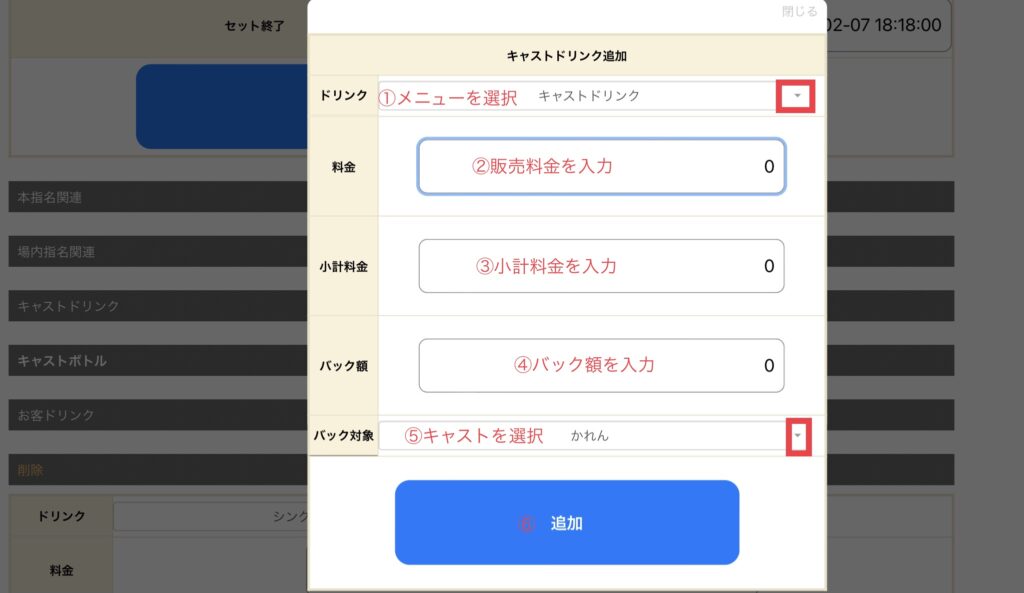
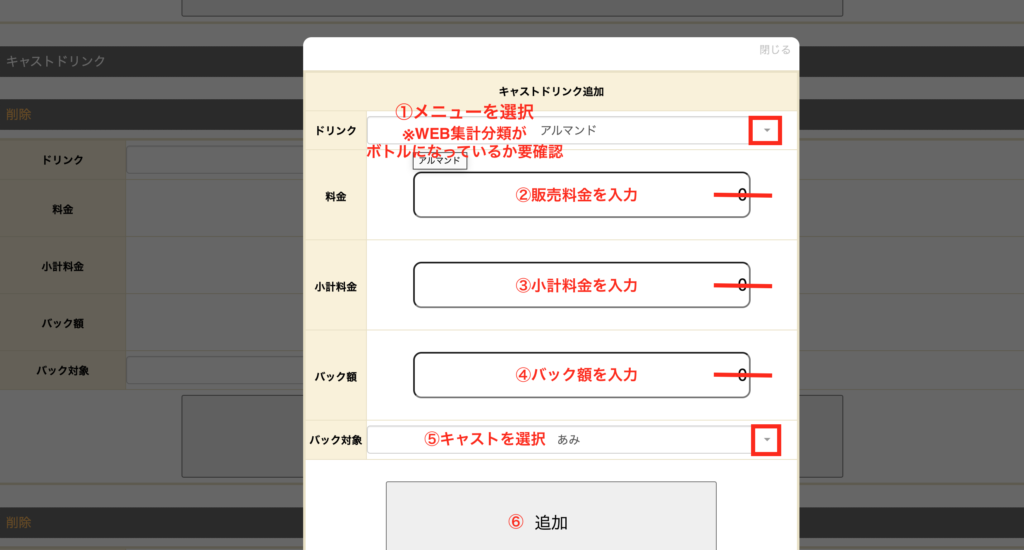
画像内に振られた番号に沿って操作を行ってください。
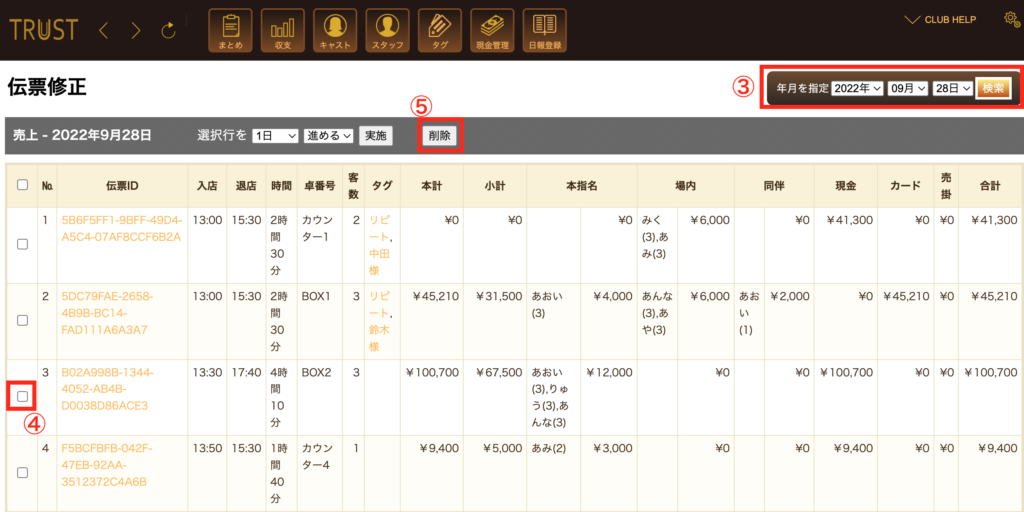
1. 伝票の削除

2. 売上金種(現金、カード、売掛)の変更
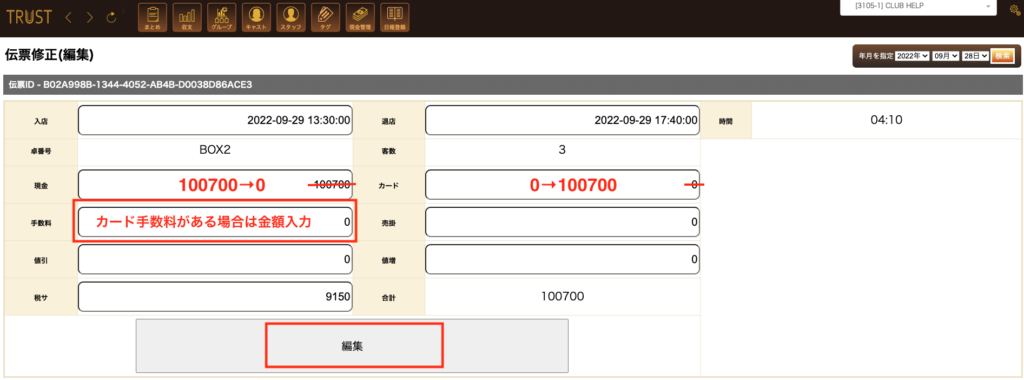
※入店・退店時間が同じだと、編集を押しても反映されない為、退店時間を1秒進めてください。
例)上記退店時間を、2022-09-29 17:40:01にする。
3. 販売金額(セット、指名、メニュー等)の変更
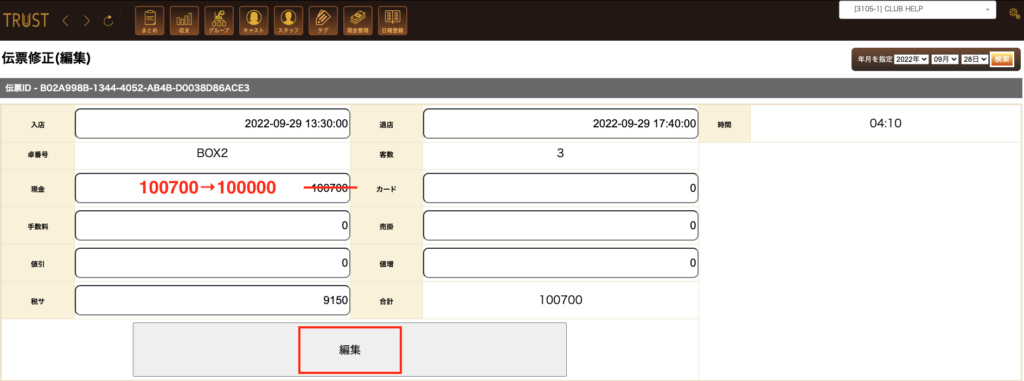
※入店・退店時間が同じだと、編集を押しても反映されない為、退店時間を1秒進めてください。
例)上記退店時間を、2022-09-29 17:40:01にする。
4. 本指名の追加、削除
4-1. 本指名の追加
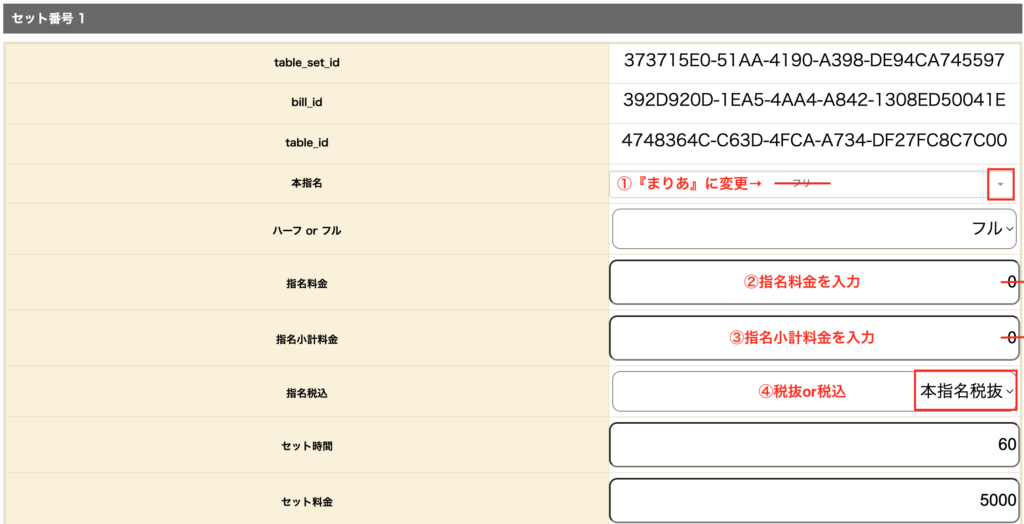

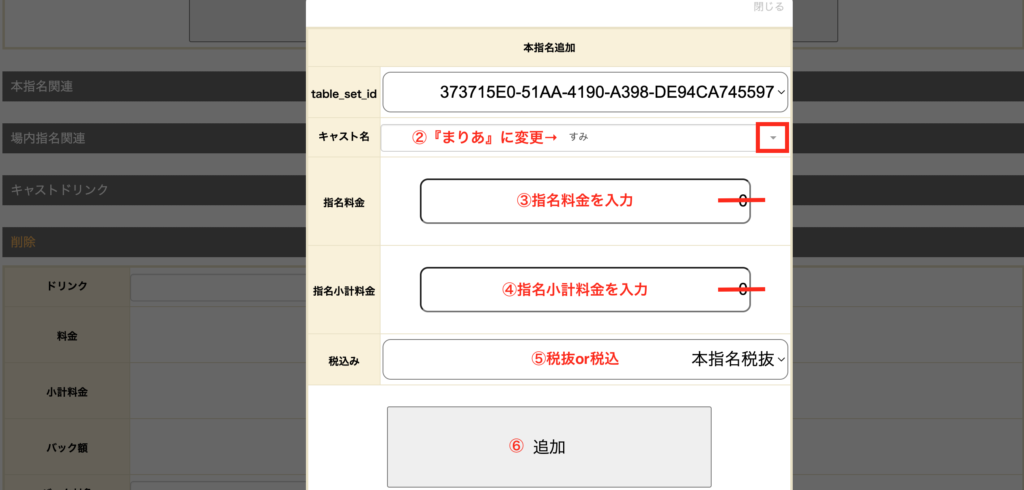
※table_set_idは、客数×セット順に並んでいます。
例)2名卓で2セット目に追加する場合は、上から3・4番目のidを選択してください。
4-2. 本指名の削除
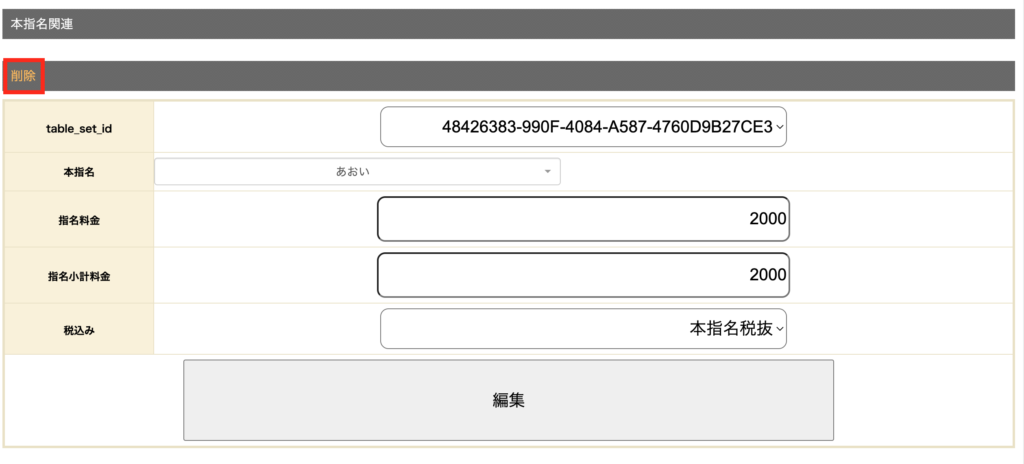
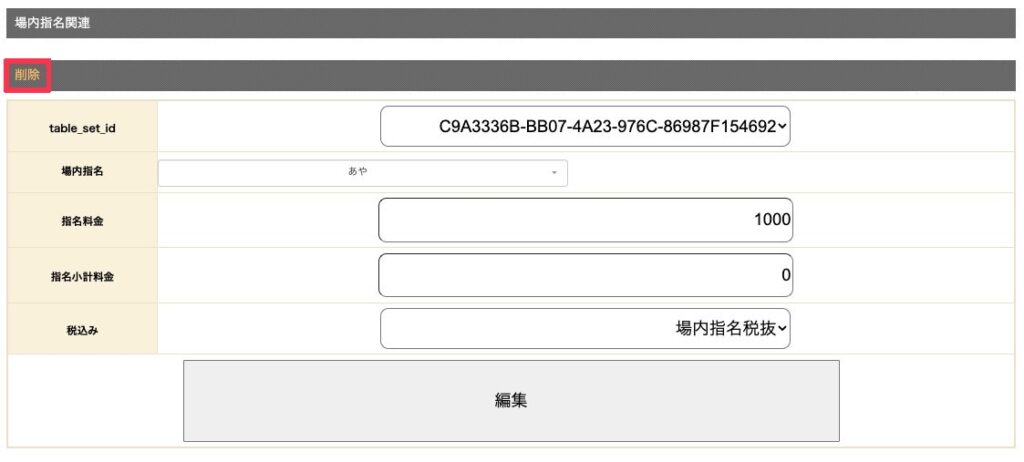
5. 場内指名の追加、削除
5-1. 場内指名の追加
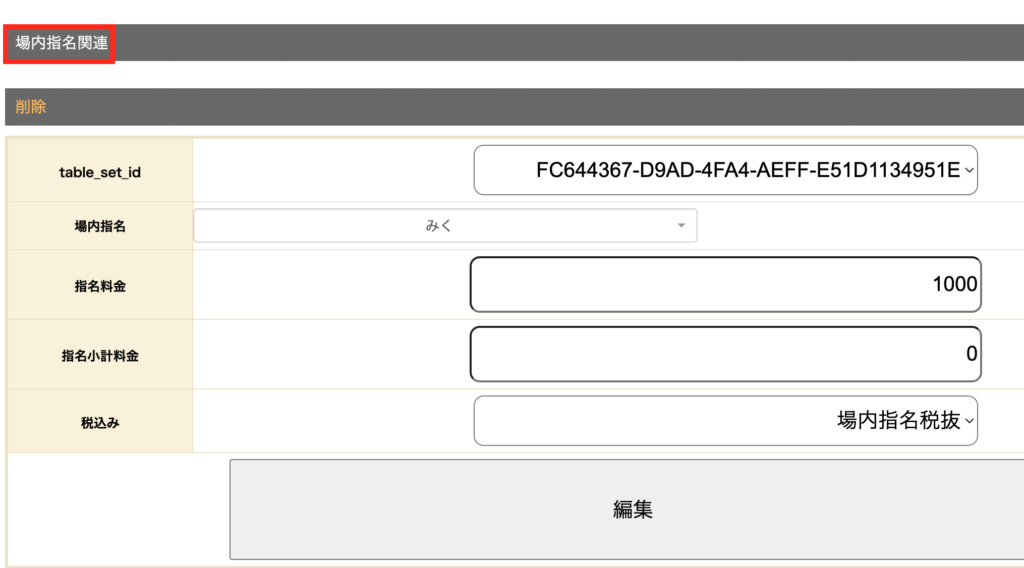
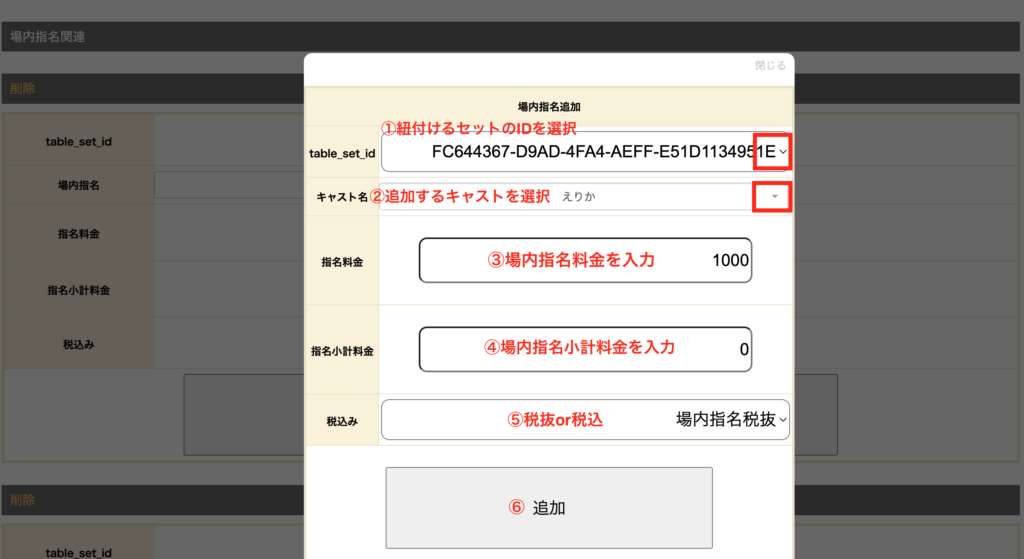
※table_set_idは、客数×セット順に並んでいます。
例)2名卓で2セット目に追加する場合は、上から3・4番目のidを選択してください。
5-2. 場内指名の削除
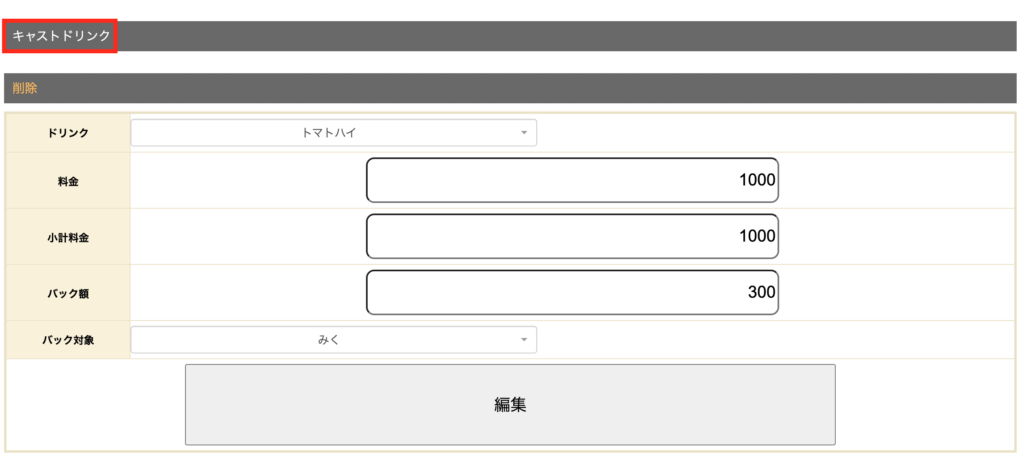
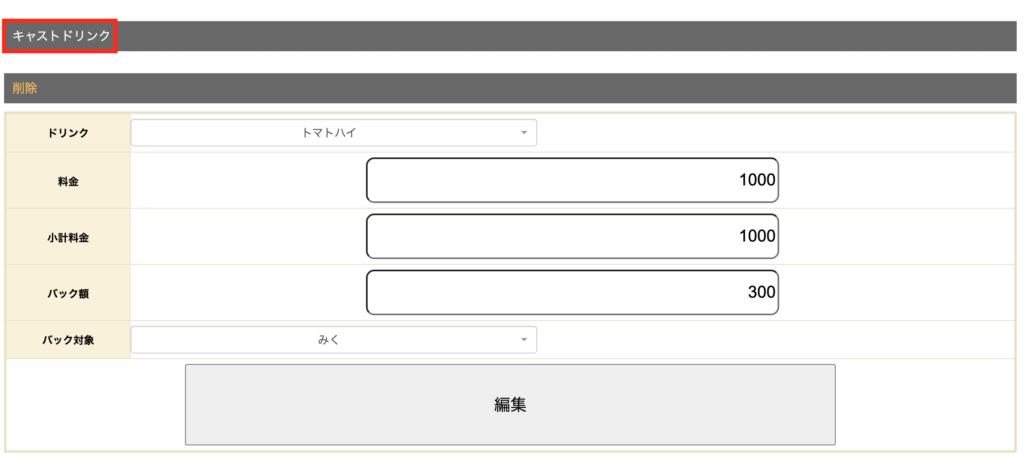
6. キャストドリンクの追加、削除
6-1. キャストドリンクの追加
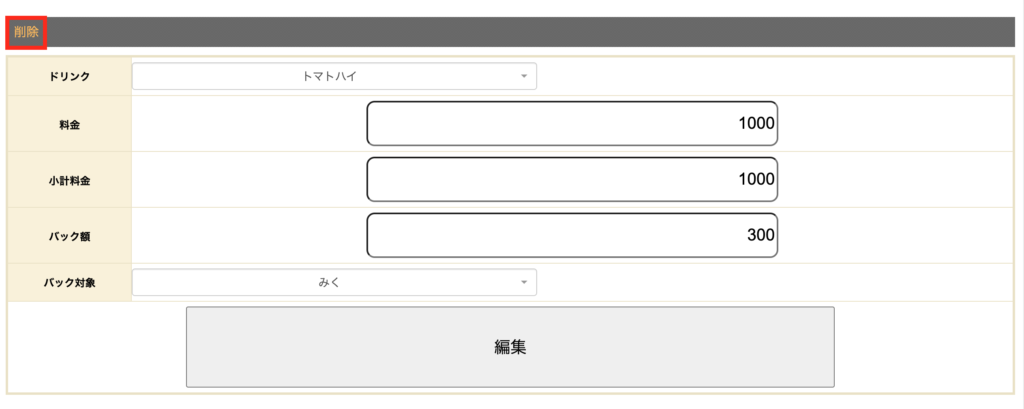
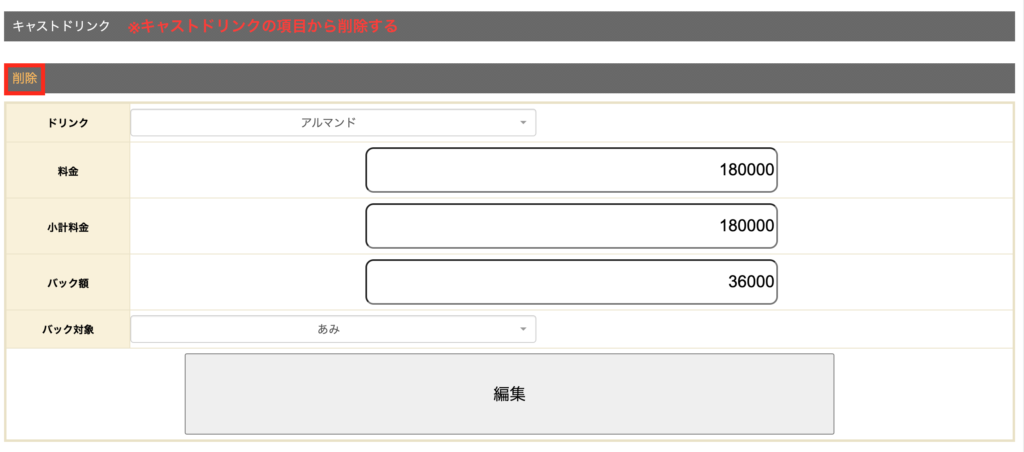
6-2. キャストドリンクの削除
7. ボトルの追加、削除
7-1. ボトルの追加
7-2. ボトルの折半
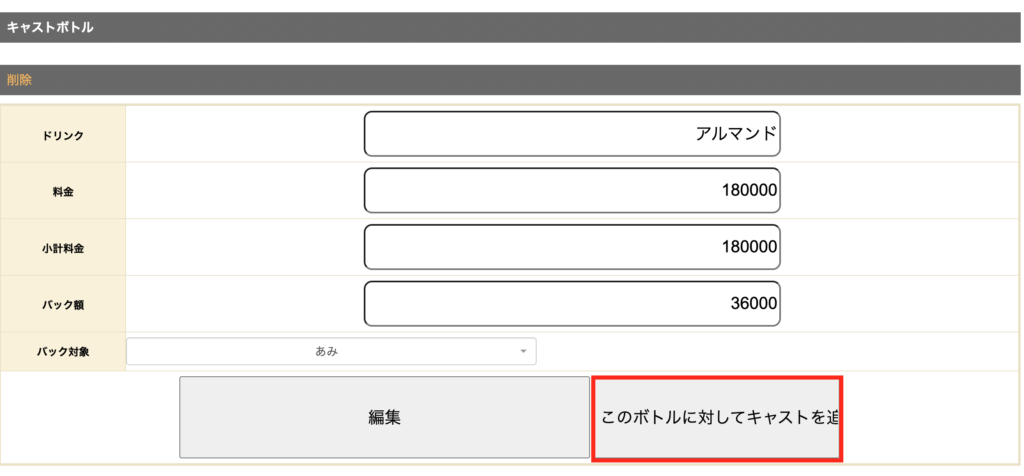
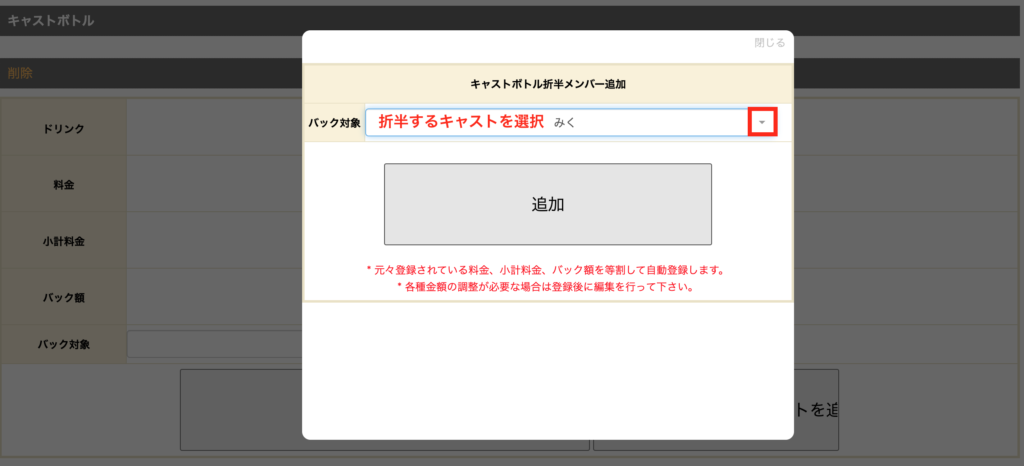
※アプリの設定→メニューで、該当商品のWEB集計用分類が「ボトル」になっていないと、この折半作業ができません。
7-3. ボトルの削除
8. お客様ドリンクの追加、削除
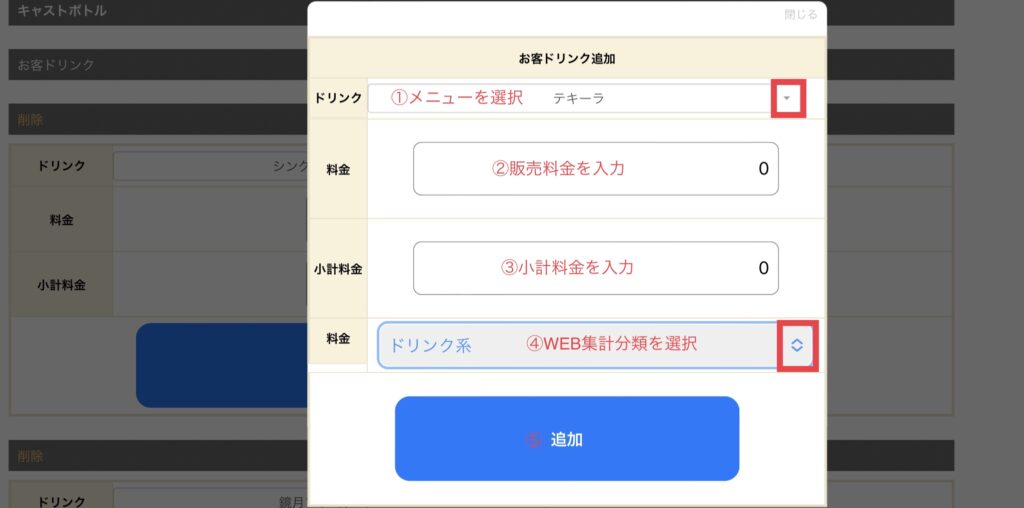
8-1. お客様ドリンクの追加
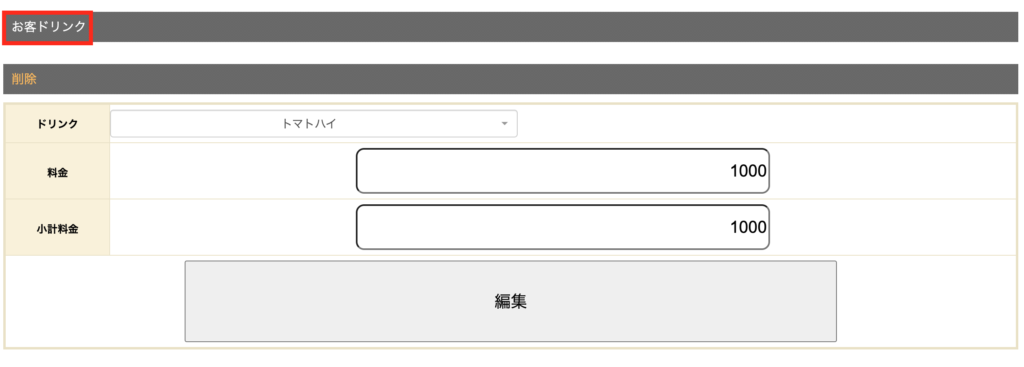
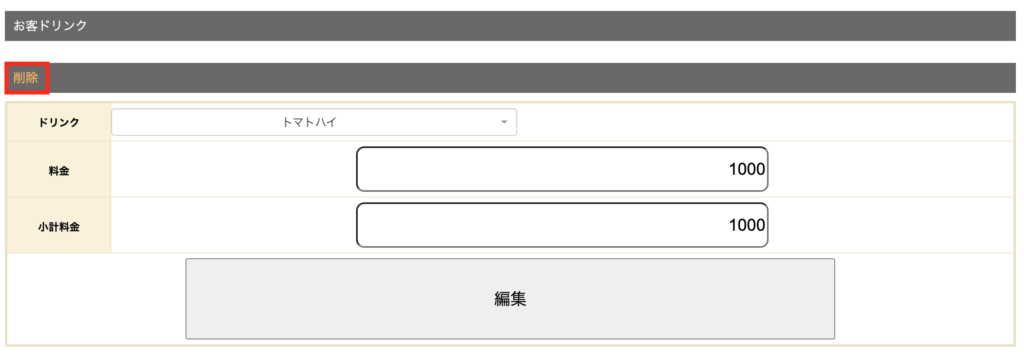
8-2. お客様ドリンクの削除
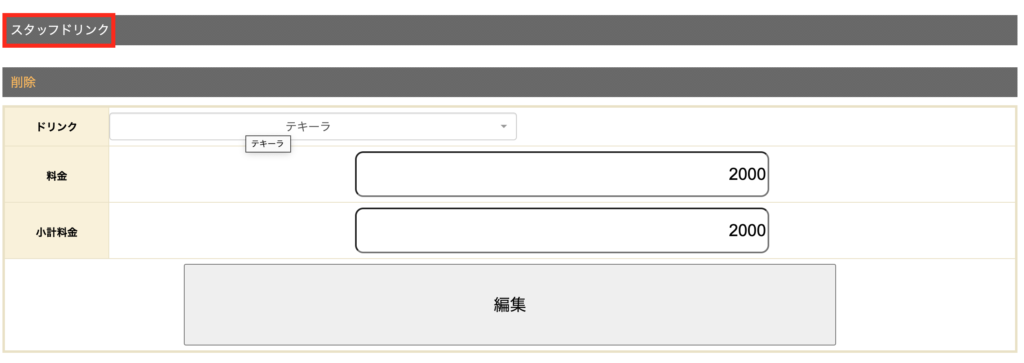
9. スタッフドリンクの追加、削除
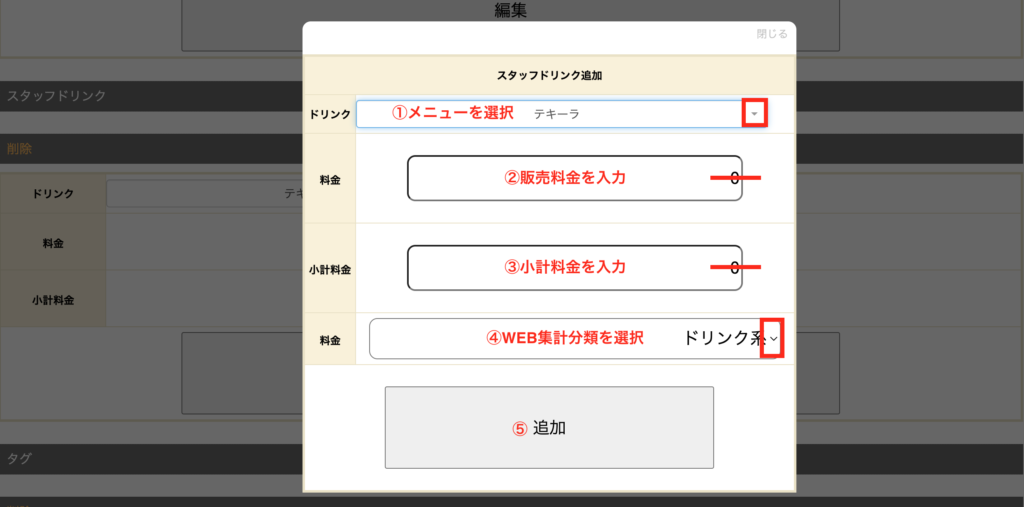
9-1. スタッフドリンクの追加
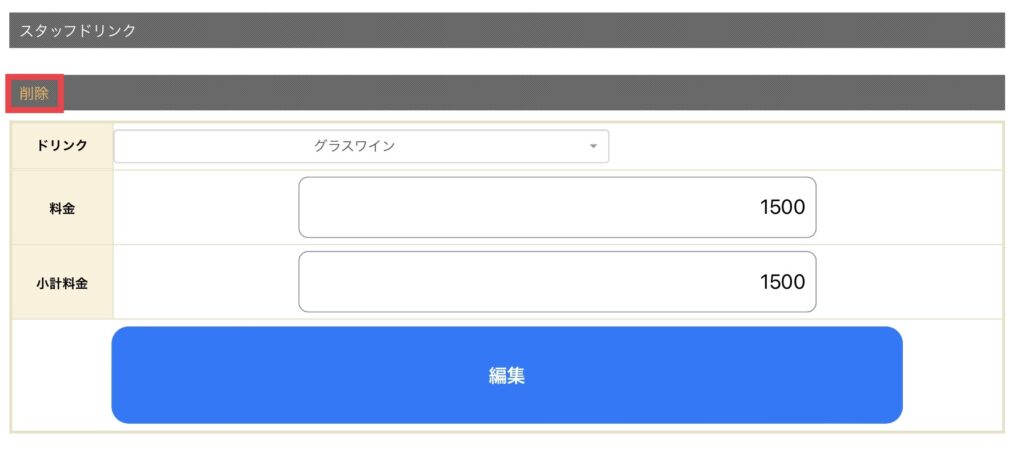
9-2.スタッフドリンクの削除
10. タグの追加、削除
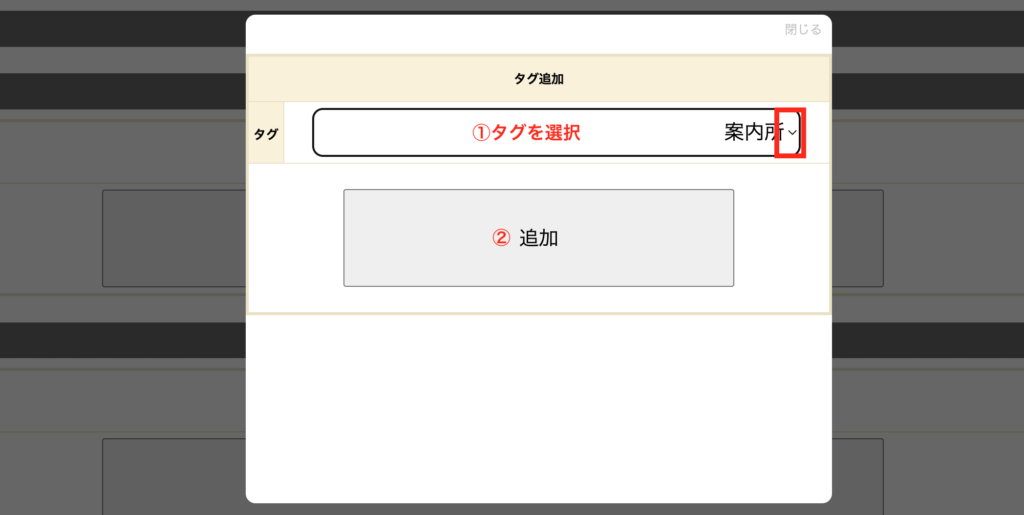
10-1. タグの追加
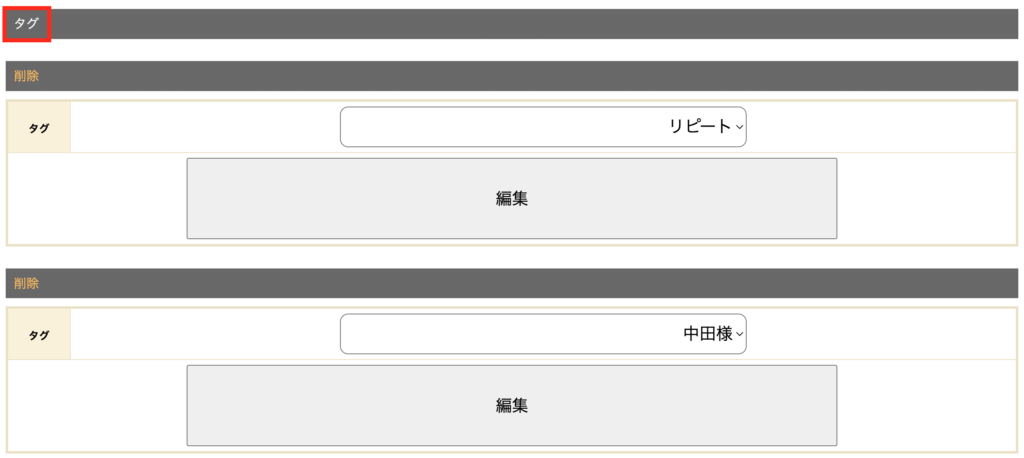
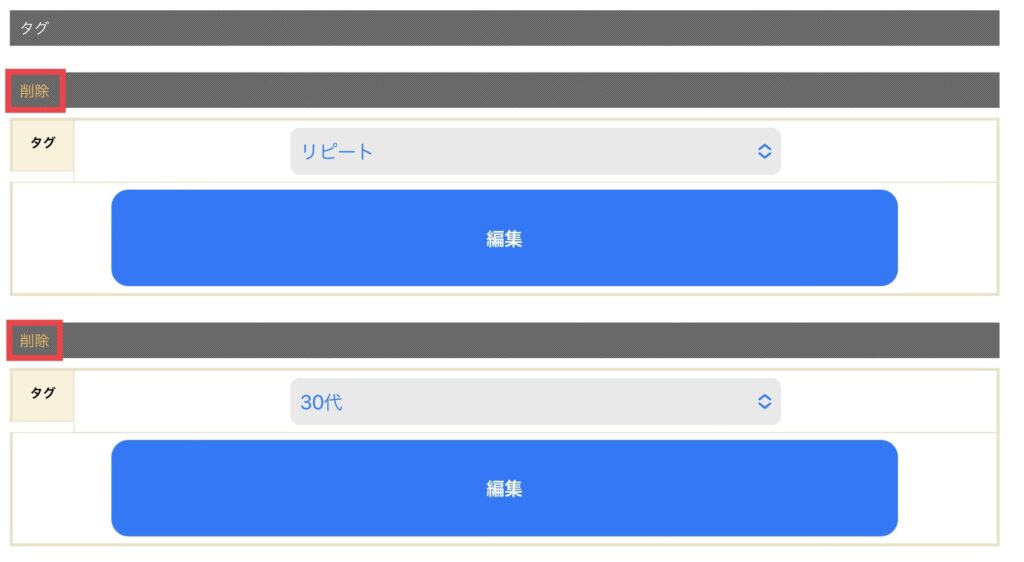
10-2. タグの削除
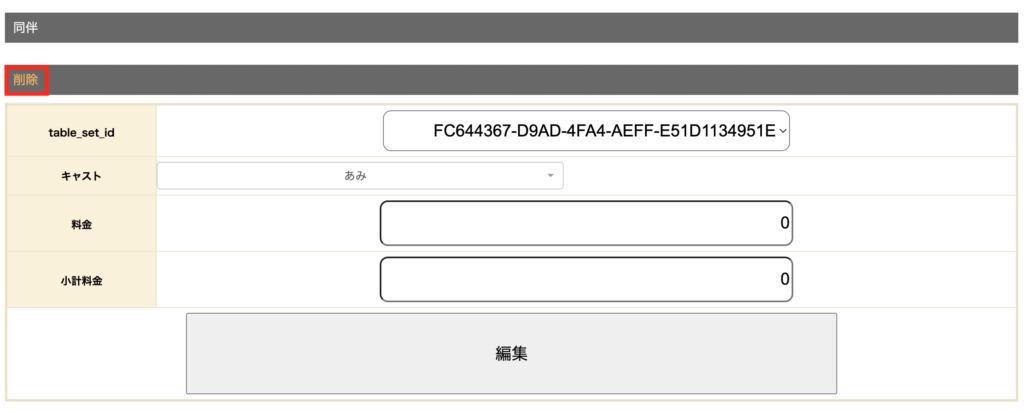
11. 同伴の追加、削除
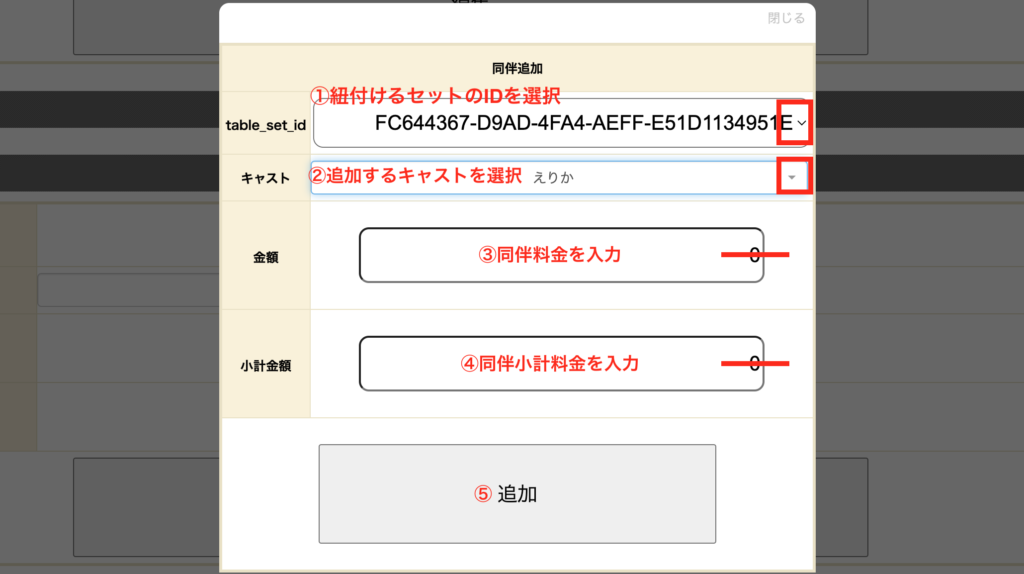
11-1. 同伴の追加
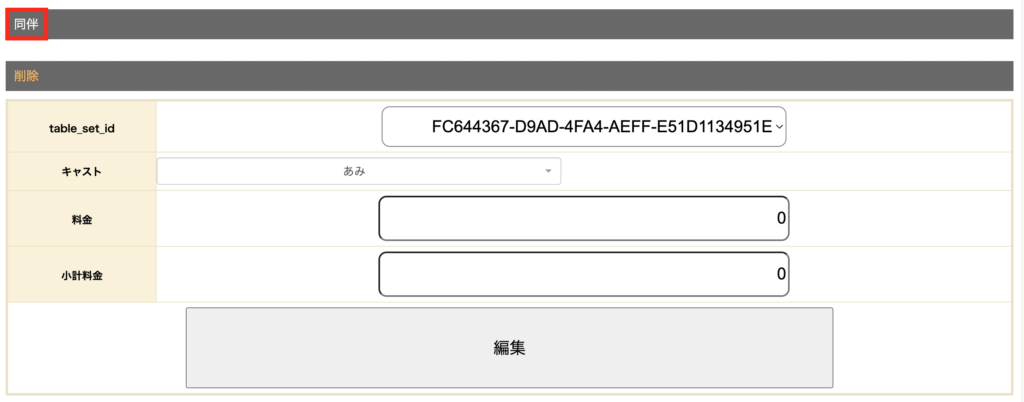
11-2. 同伴の削除
12. 伝票の日付変更
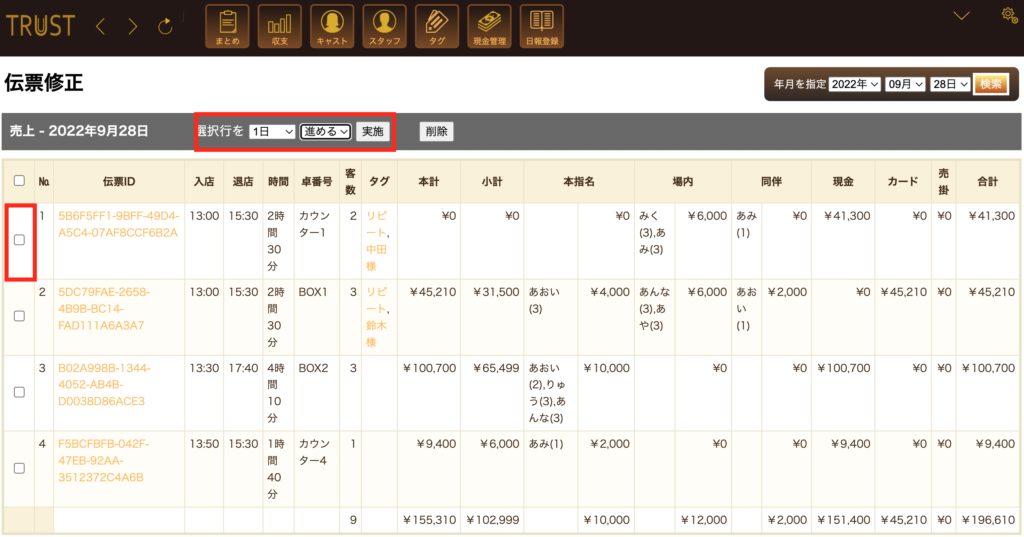
※日付を戻す場合は、「進める」の部分を「戻す」にして「実施」を選択してください。